

اگر شما میخواهید چیزهای بیشتری در مورد فتوشاپ یاد بگیرید لایه ماسک یکی از مهمترین بخش ها در فتوشاپ است . هدف استفاده از ماسک در فتوشاپ ویرایش بخشهایی از تصویر بدون تأثیر گذاشتن در قسمتهای دیگر است. در اینجا به شما مواردی از قبیل چگونگی اضافه کردن یک لایه ماسک، غیرفعال کردن لایه ماسک ، نحوه استفاده از فیلتر برای ایجاد ماسک و…. را می آموزیم.
این مهم است که درک کنید که چگونه یک لایه ماسک کار میکند به دلیل اینکه واقعاً در بسیاری از موارد از آن استفاده میشود. با ما در ایران جی اف ایکس همراه باشید تا به این بخش مهم از فتوشاپ بپردازیم.
اگر میخواهید در فتوشاپ حرفه ای شوید ، مطالعه کنید : نکات مهم فتوشاپ
یک Layer Mask چیست؟
ماسک تقریباً همانند یک شابلون است که هنگام استفاده از آن فقط نقاط خاصی از کاغذ رنگی میشود و بقیه قسمتها بدون تغییر باقی میماند. هنگامیکه ماسک را روی یک لایه فراخوانی میکنیم، نواحی که انتخابنشده اند، ماسک شده و از ویرایش محفوظ میمانند.
با استفاده از ماسک بهجای به کار بردن ابزارهای انتخاب معمولی، صرفهجویی زیادی در زمان ویرایش شده و از انتخابهای تکراری و پشت سر هم جلوگیری میشود. یک لایه ماسک درواقع یک تصویر خاکستری است که مانند یک ماسک برای لایه خود عمل میکند.
نکتهای که در استفاده از ماسک باید حتماً در نظر داشت این است که در اعمال ماسک، رنگ سیاه یعنی دیده نشدن و رنگ سفید به معنی دیده شدن و خاکستری نیز مابین دیده شدن و دیده نشدن (شفافیت) است. برای اینکه ماسک ما به رنگ سیاه دربیاید کلید Alt را نگهداشته و بر روی آیکون Layer Mask کلیک میکنیم .
اضافه کردن لایه ماسک در فتوشاپ
شما میتوانید یک لایه ماسک برای یک لایه و یا لایههای مختلف یک گروه اضافه کنید و بهسادگی میتوانید با فشار یک دکمه در فتوشاپ لایه ماسک را اضافه کنید این لایه در پایین پنل لایهها وجود دارد.
تصویر زیر را مشاهده کنید :
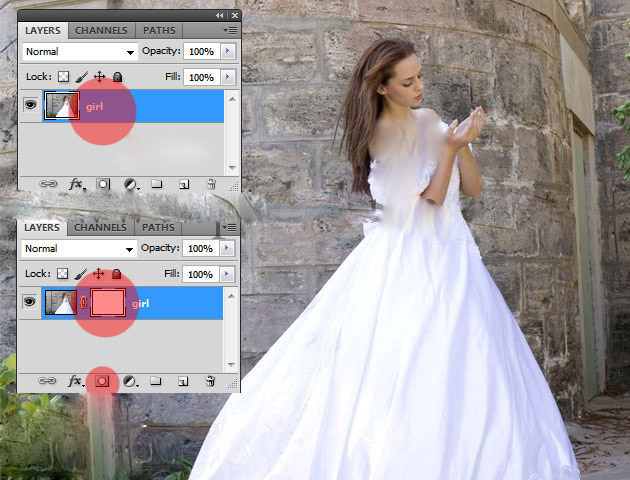
همانطور که میبینید یک لایه ماسک به تصویر اضافه شد . یک لایه ماسک سفید به این معنی که کل تصویر قابلمشاهده است. شما میتوانید از ابزار براش، و استفاده از رنگ سیاه یا سفید برای مخفی کردن بخشهایی از تصویر استفاده کنید.
راه دیگر که در آن شما میتوانید یک ماسک اضافه کنید با استفاده از منوی فتوشاپ و رفتن Layer> Layer Mask و یکی از دو گزینه موجود را انتخاب کنید.
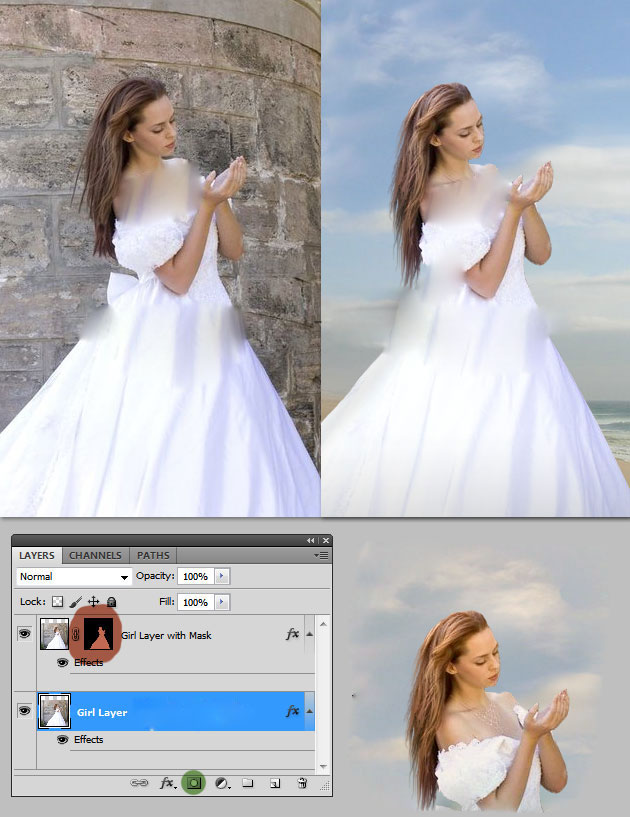
ابزار فتوشاپ و فیلترهای مورداستفاده در لایه ماسک :
همانطور که در مقاله آشنایی با جعبه ابزار فتوشاپ گفتیم ، بسیاری از ابزارها هستند که میتوانند در یک لایه ماسک استفاده شوند . ما به شما ابزارهای که استفاده میشود را نشان میدهیم.
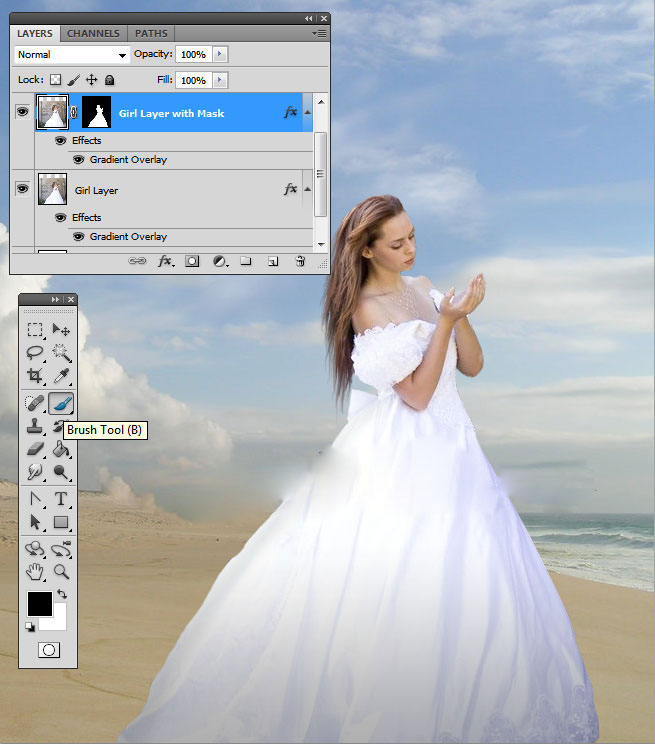
۱- استفاده از ابزار Brush در لایه ماسک
از ابزار براش بهطور عمده برای به دست آوردن crop تصویر و یا حذف / جایگزین پسزمینه استفاده میشود.
برای این کار ابتدا لایه ماسک را ایجاد میکنیم سپس با ابزار براش دور عکس میکشیم مانند شکل زیر :
۲- استفاده از Gradients در لایه ماسک
گرادیانت در فتوشاپ برای محو کردن و اتصال بین دو یا چند عکس استفاده میشود. ما باید دو عکس که میخواهیم ترکیب کنیم را در کنار هم قرار دهیم تا با ابزار گرادیانت به هم متصل شوند.
ابتدا ابزار Gradient را انتخاب کنید سپس مانند تصویر عمل کنید .
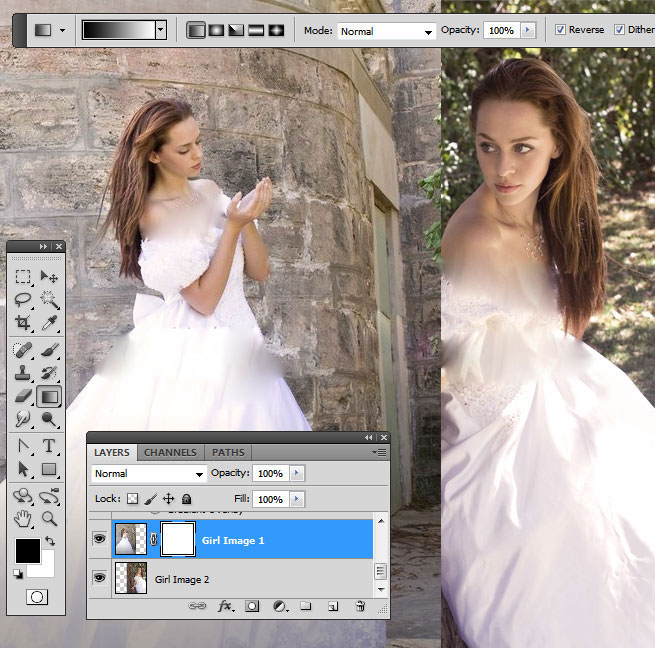
سپس ابزار گرادیانت را ازیکطرف تصویر بهطرف دیگر میکشیم. شما میتوانید ببینید که ما یک گذار زیبا و نرم بین دو عکس ایجاد کردیم .
این اثر محو فتوشاپ میتواند در ایجاد آلبوم عکس، کلاژ عکس، آلبوم عکس عروسی و … مفید باشد.

۳- استفاده از متن و شکل در لایه ماسک
شما میتوانید یک لایه متن را بهعنوان یک لایه ماسک استفاده کنید.
بهسادگی کلید CTRL را نگهدارید و بر روی لایه متن تصویر کلیک کنید. به لایه تصویر دختر بازگردید و لایه ماسک را اضافه کنید.

۴- استفاده از فیلترها بهعنوان لایه ماسک
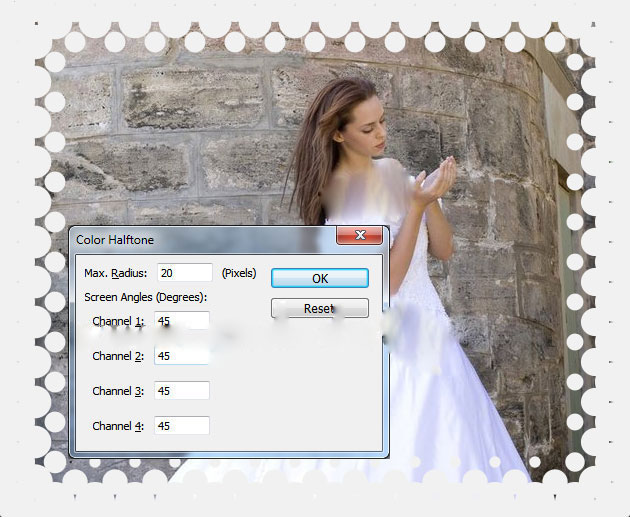
شما میتوانید از فیلترهای فتوشاپ برای به دست آوردن صدها افکت زیبا و جالب استفاده کنید.
بهعنوانمثال به شکل زیر دقت کنید و یک لایه ماسک ایجاد کنید. در حال حاضر تصویر بسیار کوچک است، بخشی از آن دیگر قابلمشاهده نیست. حالا مطمئن شوید بر روی لایه ماسک کلیک کردهاید و فیلتر موردنظرتان را انتخاب کنید. شما میتوانید ماسک را در هر زمان که خواستید حذف و جایگزین کنید.
سایر گزینهها لایه ماسک
وقتی که شما یه لایه ماسک ایجاد کردید اگر بر روی لایه ماسک کلیک راست کنید خواهید دید که گزینههای دیگر در دسترس هستند:
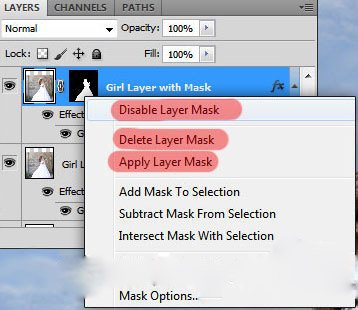
۱ – Disable Layer Mask غیرفعال کردن لایه ماسک برای مخفی کردن موقت . با یک کلیک ساده شما میتوانید لایه ماسک را دوباره فعال کنید.
۲- Delete Layer Mask یا remove the mask حذف لایه ماسک بهطور کامل.
۳- Apply Layer Mask اعمال ادغام لایه با لایه ماسک.
۴- Add Mask To Selection اگر شما یک ناحیه از تصویری را انتخاب کرده باشید با انتخاب این گزینه بر روی آن اضافه میشود.
انواع لایهها که از لایه ماسک پشتیبانی میکنند
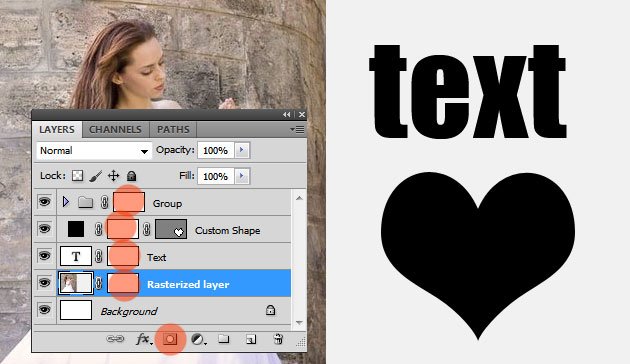
شما میتوانید در فتوشاپ ماسک را بهطور سریع به این لایه ها اضافه کنید: text layer, custom shape layer, rasterized layer, smart object و غیره.
شما میتوانید یک لایه ماسک برای لایههای مختلف ایجاد کنید، اما باید آنها را جمعآوری و در گروه قرار دهید ، بنابراین شما میتوانید لایه ماسک به گروه اضافه کنید.
نحوه استفاده از Clipping Masks
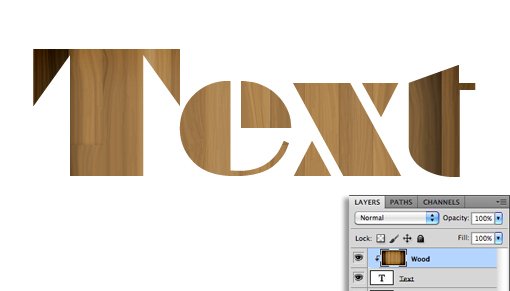
Clipping Masks بسیار شبیه به لایه ماسک هست با این تفاوت که عکس، پشت یک لایه دیگر قرار میگیرد . عکسی که میخواهیم زیر عکس دیگر قرار بگیرد را وارد فتوشاپ میکنیم و بر روی لایه همین عکس کلیک راست میکنیم و گزینه Create Clipping Mask را میزنیم بهاینترتیب میبینیم که یک فلش در لایه ما و پشت متن ایجادشده و این فلش Clipping Mask است .
مانند شکل زیر عمل کنید :

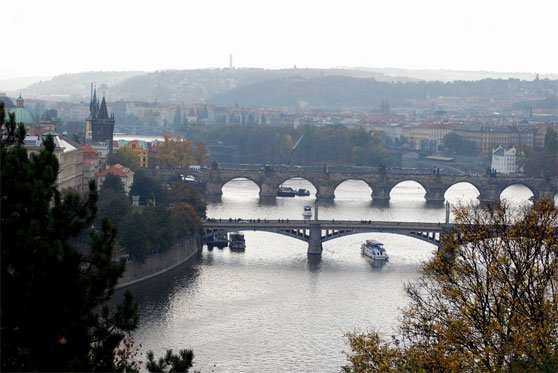
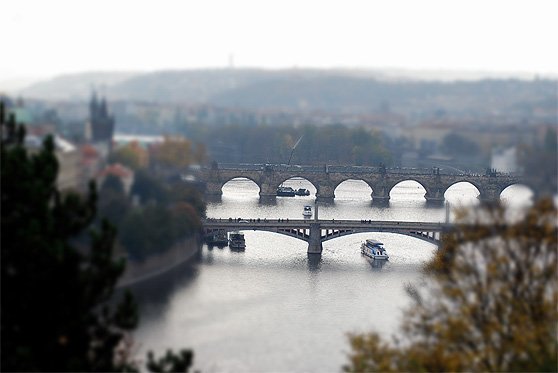
ایجاد اثر عکاسی با استفاده از ماسک :
گام اول : بعد از واردکردن عکس به فتوشاپ
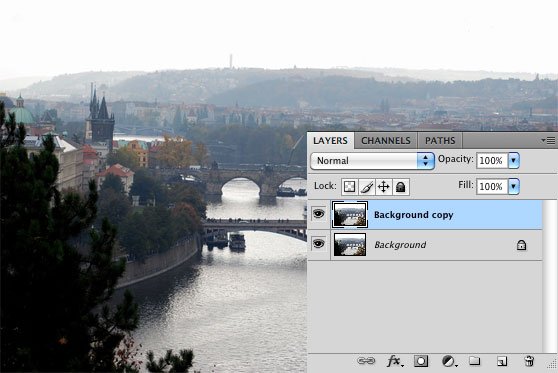
گام دوم : از لایه کپی بگیرید با زدن Ctrl+J روی کیبورد یا کلیک راست بر روی لایه و Layer>Duplicate layer
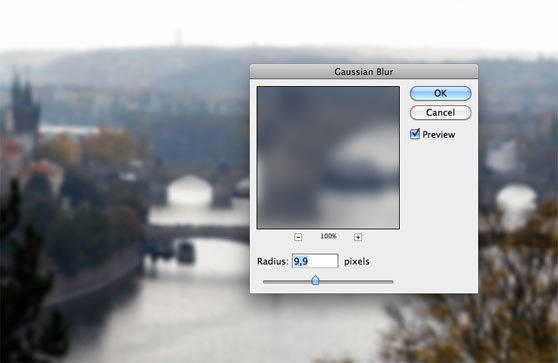
گام سوم : حالا از منو اصلی به مسیر Filter> Blur> Gaussian Blur رفته و مقدار را ۱۰px وارد کنید.
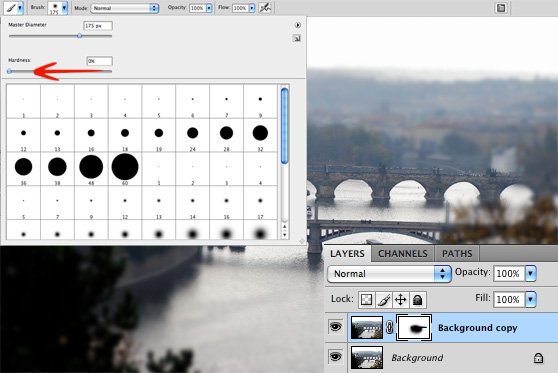
گام چهارم : در این مرحله ما دو لایه داریم یکی پایین که لایه اصلی است و بالایی که تار است . برای تغییر در عکس ما باید تاری یک منطقه خاص را حذف کنیم . بنابراین یک لایه ماسک ایجاد میکنیم و با براش قسمتهایی از عکس را که میخواهیم تاری آن از بین برود پاک میکنیم .
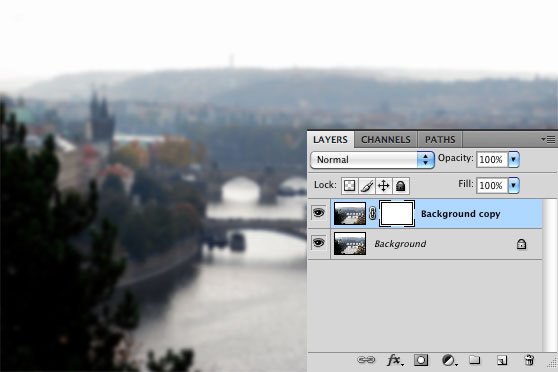
 نتیجه به این صورت می باشد
آموزش ۲۰جلسه ای فتوشاپ را از دست ندهید : آموزش مقدماتی فتوشاپ
ما در این آموزش ایران جی اف ایکس تلاش کریدم در مورد لایه ماسک و مفهوم ماسک آموزشی مبتدی در اختیار شما کاربران عزیز قرار دهد امید است که در آموزش های آینده کاربرد های بیشتری در مورد لایه ماسک در اختیار شما قرار بگیرد . همچنین میتوانید با مراجعه به وب سایت رسمی ادوبی در مورد کاربرد های لایه ماسک در فتوشاپ بیشتر بدانید .
مهندس جان آموزشتون فوق العاده است ،ممنون وخسته نباشید…لطفا درصورت امکان طراحی روی ظروف رو هم بگذارید؟؟؟؟ سپاس فراوان
با سلام و احترام.
هرچند که تصاویر رو نتونستم ببینم ولی توضیحاتتون عالی بود.
تشکر
ایا میشود گروه را کلیپ این مسک کردچون من هر کار میکن نمیتونم.اگه روشی هست لطفا بفرمایید
چی بگم خیلی عاااااااااااالی
میدونستید تکید ؟ واقعا خوشحالم با این سایت آموزشی آشنا شدم مطالبش فوق العاده هستن
سلام سوالم اینه، ۲ تا ماسک روی یک لایه نحوه ی کار با اون به چه صورته
ممنون ، آموزش خیلی خوبی بود . موفق باشید
بسیار عالی و کابردی.
ممنون از مطلب خوبتون