

اکثر افرادی که از نرم افزار فتوشاپ استفاده کردهاند و یا به تازگی با این قول دنیای گرافیک آشنا شده و شروع به استفاده از آن کردهاند ، به خوبی میدانند که فتوشاپ قابلیت تایپ متن بر روی تصاویر و در فضای گرافیکی را برای کاربرانش فراهم میکند. فتوشاپ در تایپ انگلیسی بسیار کارآمد عمل میکند اما در زبانهای راست به چپ همچون فارسی ، عربی و …. بعضاً دچار مشکل میشود. ما در این مطلب سعی داریم به شما روشهای فارسی نویسی در فتوشاپ را به همراه روش تایپ اعداد فارسی در فتوشاپ بهصورت مستقیم و یا با استفاده از نرم افزارهای جانبی آموزش دهیم .
آموزش فعال کردن قابلیت تایپ فارسی در فتوشاپ :
قبل از هرچیز میبایست امکان تایپ فارسی را در فتوشاپ فعال نمود ، تا دیگر نیاز به استفاده از نرم افزار های جانبی برای تایپ فارسی نباشد .
امکان تایپ مستقیم در فتوشاپ در کلیه نسخههایی که در انتهای آنها حروف “ME” مخفف کلمات Middle East (خاورمیانه) هست وجود دارد ، همچنین در نسخههای فتوشاپ CS6 به بعد این امکان در هنگام نصب فراهم شد که شما بتوانید این امکان را فراهم کنید .
فعال سازی فارسی نویسی در فتوشاپ در این نسخهها بدین صورت است که میبایست در مراحل نصب، زبان برنامه را بر روی “یدعم العربیه English” قرار دهید . مانند تصویر زیر :
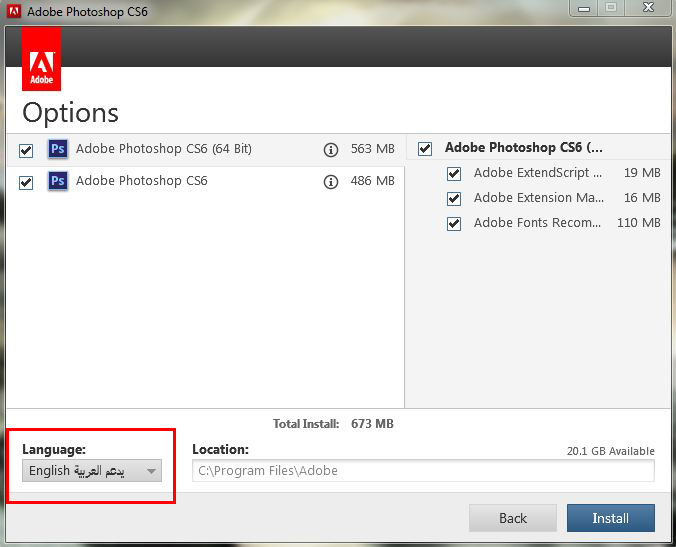 با این کار قابلیت تایپ مستقیم فارسی به برنامه اضافه خواهد شد .
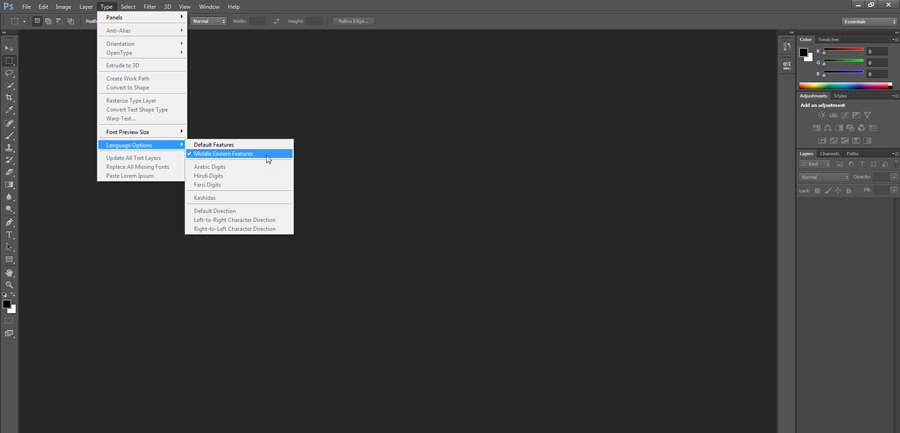
جهت مدیریت بیشتر بر روی تایپ فارسی در فتوشاپ CS6 میتوانید با مراجعه به منوی Type و ورود به گزینه Language Option و انتخاب گزینه Middle Eastern Features قابلیت مدیریت بهتر بر زبان فارسی را فعال نمایید .

در نسخههای جدید فتوشاپ مثل فتوشاپ ۲۰۱۸ دیگر نیاز به فعالسازی قابلیت فارسی نویسی در هنگام نصب نیست و این قابلیت بهصورت پیشفرض در نرم افزار موجود است . اما جهت فعال سازی آن میبایست مراحلی را درون برنامه طی کنید تا قابلیت فارسی نویسی در فتوشاپ ۲۰۱۸ نیز برای شما فعال شود .
این فرایند را میتوانید با مراجعه به مطلب ” فتوشاپ ۲۰۱۸ ” به طور کامل و دقیق بیاموزید .
فعال کردن تایپ فارسی در نسخه فتوشاپ قابل حمل :
اگر به مطلب دانلود فتوشاپ CS6 نگاهی انداخته باشید ، میدانید که نسخه قابل حمل ( پرتابل ) در دو نسخه معمولی و کم حجم برای دانلود قرار داده شده است . حال اگر اقدام به دانلود و استفاده از این نسخه ها نمایید متوجه میشوید که امکان فارسی نویسی مستقیم در این نسخه ها وجود ندارد .
خوشبختانه نسخه هایی که ما برای دانلود در دسترس کاربران ایران جی اف ایکس قرار داده ایم امکان فعال سازی تایپ مستقیم را در خود دارند که در ادامه به آموزش فعال سازی آن میپردازیم .
برای فعال کردن قابلیت تایپ مستقیم در فتوشاپ پرتابل ، پس از کلیک بر روی آیکن برنامه از منو باز شو گزینه “العربیه” را انتخاب نمایید .
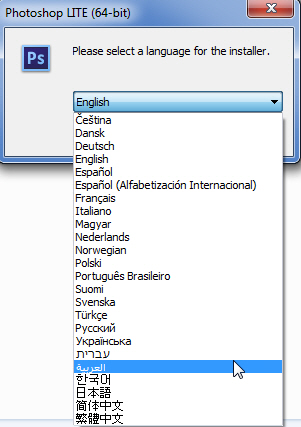
پس از انتخاب بر روی دکمه OK کلیک کنید . در پنجره جدیدی که باز میشود بر روی گزینه “التالی” کلیک نمایید ، در پنجره جدید بر روی گزینه “موافق” و در صفحه بعد بر روی گزینه “التالی” در صفحه بعد هم بر روی گزینه “تنصیب “ کلیک کنید تا برنامه در همان پوشه ای که آیکن برنامه بود نصب شود .
پس از نصب وارد پوشه شوید و با کلیک بر روی آیکن فتوشاپ ، برنامه را اجرا کنید . حال از منو بر روی Type کلیک کنید وارد Language Option شوید و بر روی Middle Eastern Features کلیک کنید تا امکان تایپ فارسی مستقیم به نسخه پرتابل فتوشاپ اضافه شود .
آموزش فارسی نویسی در فتوشاپ به صورت مستقیم :
پس از اینکه اقدام به فعال سازی قابلیت تایپ فارسی در فتوشاپ نمودید حال میتوانید به طور مستقیم و بدون هیچ نرم افزاری اقدام به این کار نمایید.
حال برای تایپ فارسی در فتوشاپ کافی است مراحل را مانند تصویر زیر انجام دهید :
نکته : برای شروع فارسی نویسی در فتوشاپ ، شما میبایست حتماً از فونت فارسی و یا فونتهای پیش فرضی که قابلیت تایپ فارسی هم در آنها وجود دارد مانند Arial یا Tahoma استفاده نمایید.
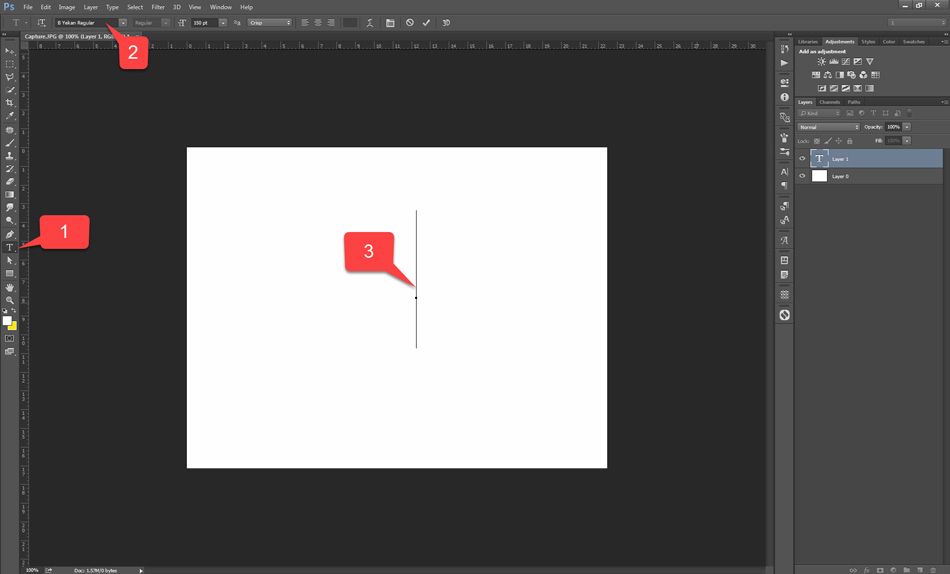
۱ – از جعبه ابزار فتوشاپ ، ابزار تایپ را انتخاب نمایید
۲ – از قسمت انتخاب فونت یک فونت فارسی را انتخاب کنید
۳ – در فضایی از صفحه خود که میخواهید تایپ را انجام دهید کلیک کنید تا نشان گر تایپ ظاهر شود .
۴ – شروع به تایپ نمایید .
درصورت نیاز به دریافت انواع فونت فارسی میتوانید به وب سایت فونت یاب مراجعه کنید ← دانلود فونت فارسی
آموزش تایپ اعداد فارسی در فتوشاپ :
قبل از شروع این آموزش شما باید بخشی به نام Character را برای دسترسی بیشتر به تنظیمات تایپ فارسی در فتوشاپ فعال کنید.
در صورت فعال نبودن گزینه Character در منو مراحل زیر را مانند تصویر انجام دهید.
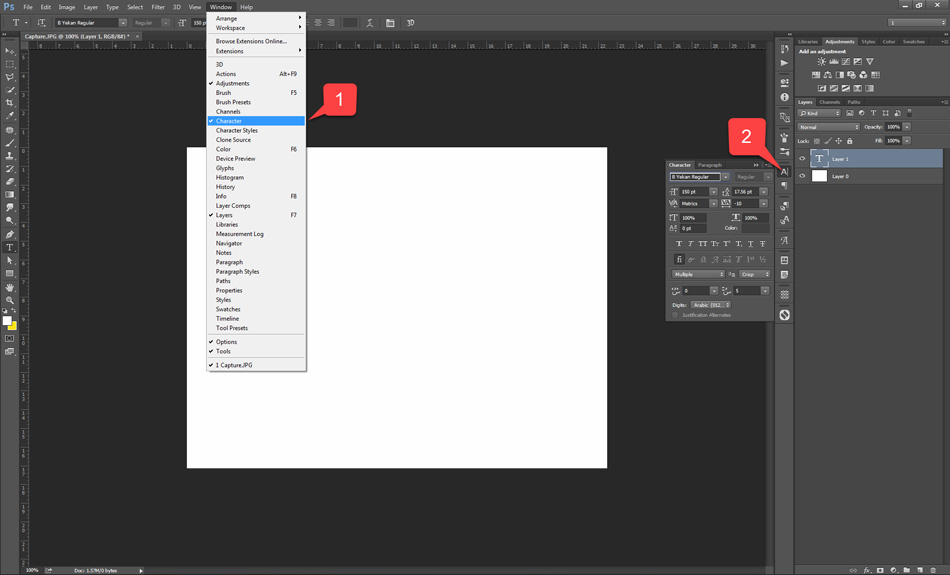
۱ – کلیک بر روی گزینه Window و سپس انتخاب گزینه Character .
۲ – ظاهر شدن گزینه Character در منو و کلیک بر روی آن .
حال جهت تایپ اعداد فارسی در فتوشاپ مراحل را همانند مراحل ۱ تا ۴ آموزش فارسی نویسی در فتوشاپ که در بالا به آن اشاره کردیم ، انجام دهید اما به جای تایپ حروف اقدام به تایپ اعداد نمایید.
سپس جهت فارسی کردن اعداد تایپ شده همانند تصویر و مراحل زیر عمل کنید :
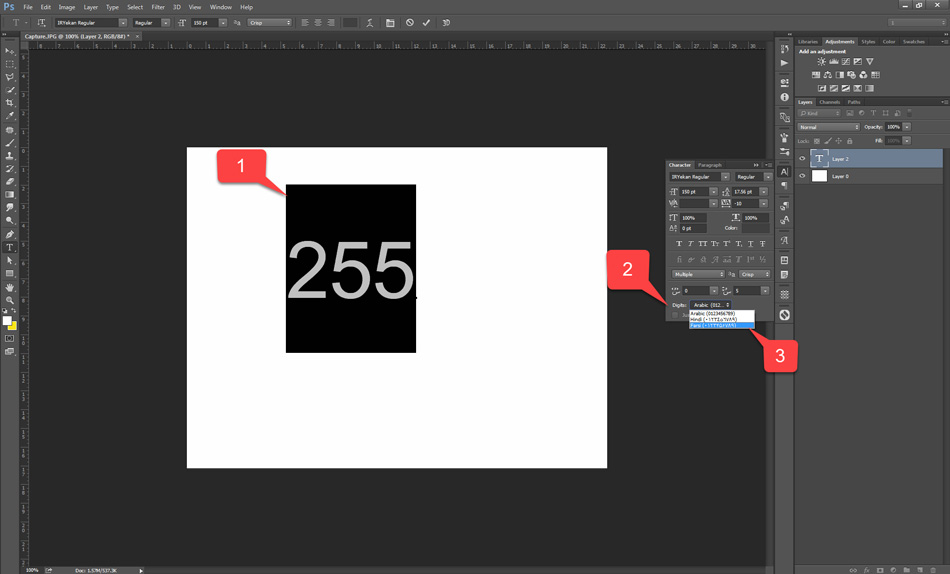
۱ – با drag کردن بر روی اعداد (یا کل نوشته شامل عدد) آنها را انتخاب نمایید .
۲ – در قسمت پایین منو Character بر روی فیلد Digits کلیک کنید.
۳ – از منو باز شده گزینه Farsi را انتخاب کنید .
پس از طی کردن این مراحل اعداد تایپ شده شما در فتوشاپ بهصورت فارسی نمایش داده میشوند . با طی کردن این مراحل و تایید متن، هر بار که شما متن جدید ایجاد نمایید، اعداد این متن به صورت پیش فرض فارسی تایپ خواهند شد .
آموزش تایپ فارسی در فتوشاپ به طور غیر مستقیم :
اگر نرم افزار فتوشاپ شما به هر دلیلی از قابلیت تایپ فارسی مستقیم پشتیبانی نمیکند و یا به هر صورت دچار مشکل شده است ، اصلاً جای نگرانی نیست شما با استفاده از نرم افزارهایی که در زیر به شما معرفی میکنیم ، میتوانید به راحتی در فتوشاپ و یا سایر نرمافزار های دیگری که قابلیت تایپ فارسی ندارد مثل کورل ، فارسی تایپ کنید .
استفاده از نرم افزار فارسی نویس پارسی نگار :
پارسی نگار کاملترین نرمافزار رایگان برای فارسی نویسی در نرمافزارهایی است که قابلیت پشتیبانی از تایپ مستقیم فارسی را ندارند. این نرم افزار دارای ۲ بخش «صفحهکلید سیستمی» و «ویرایشگر یونیکد» است. از صفحهکلید سیستمی پارسی نگار میتوان برای تایپ فارسی استاندارد و از ویرایشگر یونیکد برای تایپ در نرمافزارهای گرافیکی استفاده کرد.
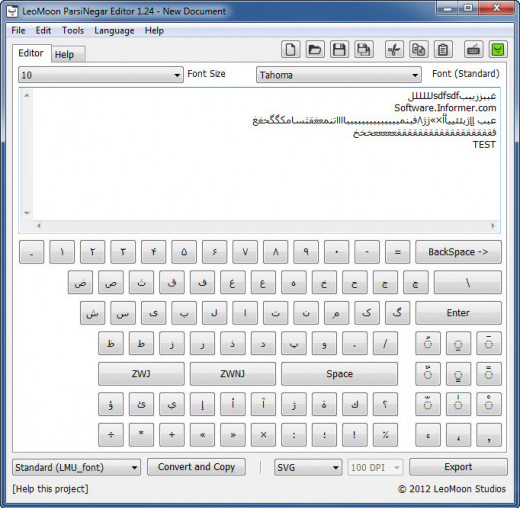
برای تایپ فارسی با استفاده از نرم افزار پارسی نگار در فتوشاپ بایستی بهصورت زیر عمل نمایید:
- ابتدا متن مورد نظر خود را توسط برنامه Persian TTT تایپ نمایید.• سپس برروی گزینه “کپی” کلیک نمایید.
- در فتوشاپ ابزار تایپ را انتخاب نمایید و در جایی از صفحه کلیک کنید
- یکی از فونتهایی را که با حرف لاتین «_F» آغاز میشوند را انتخاب نموده و سپس متن کپی شده را Paste نمایید.
دانلود نرم افزار پارسی نگار با لینک مستقیم :
- دانلود نسخه ویندوز با لینک مستقیم | پارسی نگار ورژن ۲.۱.۰ | حجم فایل : ۴۴ مگابایت
- دانلود نسخه پرتابل ویندوز (بدون نیاز به نصب)| پارسی نگار نسخه ۱.۵۰ | حجم فایل : ۳۸ مگابایت
- دانلود نسخه مک با لینک مستقیم | پارسی نگار ورژن ۲.۱.۰ | حجم فایل : ۶۸.۷ مگابایت
استفاده از نرم افزار فارسی نویس مریم :
از نرم افزار مریم میتوان به عنوان کاملترین نرم افزار فارسی نویسی غیر رایگان یاد کرد .
فارسی نویس مریم ابزاری است برای درج فارسی در برنامههایی که امکان تایپ فارسی در آنها وجود ندارد. این محصول با شبیهسازی حروف فارسی بجای حروف لاتین، تقریباً در تمامی برنامهها امکان تایپ فارسی فراهم میکند. نرم افزار فارسی نویس مریم شامل برنامههای: مریم، تایپ مستقیم، تایپ سریع، تایپ آینهای، خطاط (نستعلیق)، ۵۰۰ قلم فارسی، مبدل Word و پروین و زرنگار، قلمدان و ویرایشگر کیبورد است و میتوانید از آن در ویندوزهای XP تا Win10 نسخه ۳۲ و ۶۴ بیتی استفاده کنید.
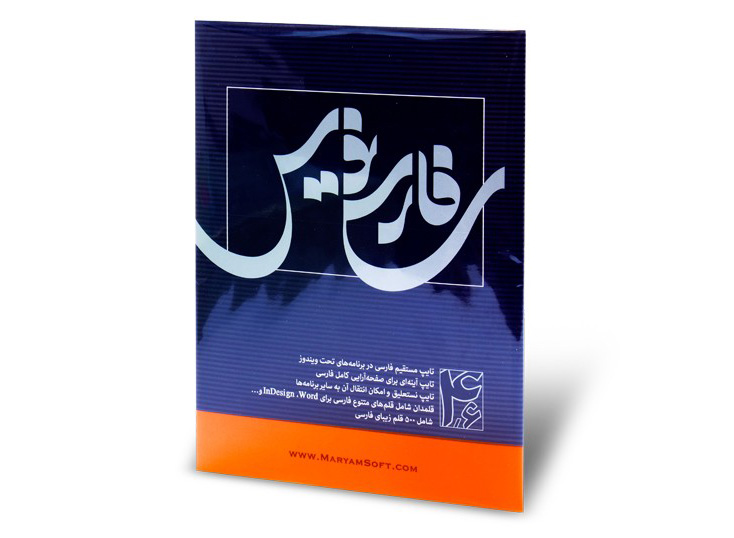
قیمت نرم افزار فارسی نویس مریم در زمان نگارش این مطلب ۲۵ هزار تومان است که اگر بخواهیم منصفانه به ماجرا نگاه کنیم ارزش این برنامه برای افرادی که بهصورت حرفهای از فتوشاپ یا سایر نرمافزارهای گرافیکی استفاده میکنند خیلی بیشتر از این مبلغ میباشد.
متأسفانه نسخه کرک شده نرم افزار مریم نیز موجود هست که پیشنهاد ما به شما مخاطبان ایران جی اف ایکس این است که ، با خرید این برنامه از سازندگان آن حمایت کنید و با دانلود نسخه کرک شده نرم افزار مریم در نابود کردن این شرکت نقشی نداشته باشید .
آموزش استفاده از نرم افزار مریم :
خوشبختان تیم تولید کننده نرم افزار مریم آموزش کامل و جامعی در رابطه با استفاده از نرم افزار ارائه کردهاند که ما در ادامه فایل PDF استفاده از این برنامه را جهت ترویج خرید نرم افزار مریم در اختیار شما قرار میدهیم .
دانلود فایل PDF آموزش استفاده از نرم افزار مریم
امیدواریم که شما از این آموزش نهایت استفاده را ببرید ، در صورتی که شما روش دیگری برای تایپ فارسی در فتوشاپ میدانید ، آن را با ما و سایر کاربران ایران جی اف ایکس از انتهای همین مطلب و از قسمت پرسش، پاسخ، دیدگاه در میان بگذارید .
سلام من تمام این تنظیمات رو انجام دادم ولی نمیشه باز حروف جدا از هم هستن و لپتاپم ویندوز ۱۰ ۶۴ بیت هست و فوتوشاپ هم کرک نشدس
دوستانی که دارن روی CC 21 سال ۲۰۲۰ کار میکنن، بعد از Edit>Pref.> Type باید گزینه ی world-ready Layout رو انتخاب کنن. برنامه رو ببندید و دوباره اجرا کنید. درست میشه
متاسفانه با این پسورد irangfx.com نمیتونم فایل پرتابل فارسی نگارو باز کنم.
سالام ،چرا پسورد فایلتون رو ندادین!؟
درود بر شما. من نسخه پرتابل ۲۰۱۸ رو دانلود کردم. مشکل تایپ فارسی طبق آموزش خوب شما حل شد.
ولی متاسفانه روی سندهای انگلیسی که از جایی دانلود کردم متاسفانه جدا جدا مینویسه و به هم نمیچسبونه و حروف رو از چپ به راست قرار میده.
یه جورایی میشه گفت روی سندهای سایتهای خارجی جواب نمیده و باید سند جدید ساخت…
البته در تنظیمات هم که نگاه میکنم روی سندهای انگلیسی گزینه سوم Middle Eastern Features ]چراغش کمرنگه و فعال نمیشه.
سلام
همیشه توی فتوشاپ که مینوشتم درست نوشته میشد
الان کلا کلمات از آخر به اول نوشته میشه
مثلا اینجوری پروانه =ه ن ا و ر پ
چیکار کنم ؟؟؟؟
سلام مال من حروف فارسی بصورت جدا تایپ میشه ..مشکل چیه؟