

در آموزش فتوشاپ امروز ایران جی اف ایکس یاد میگیرید که چگونه یک چشم انداز را در زیر آب با استفاده از فتوشاپ و ترکیب و تصویر تکنیکهای ساده ایجاد کنید . ایجاد یک منظره زیبا در زیر آب سخت نیست . فقط با خلاقیت و ابتکار خودتان میتوانید یک منظره در زیر آب ایجاد کنید . این آموزش با فتوشاپ CS5 ساخته شده است ، اما میتواند در هر نسخه فتوشاپ دیگر انجام شود .
مراحل ایجاد منظره زیبا در زیر آب :
مرحله ۱ :
تصویر جاده را در فتوشاپ باز میکنیم .

مرحله ۲ :
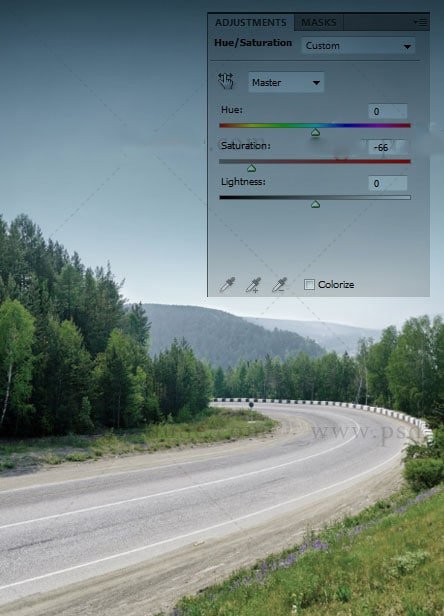
به لایههای تنظیم میرویم و گزینه ی Hue / Saturation را انتخاب میکنیم و saturation به -۶۶ کاهش میدهیم . گزینه Colorize را علامت گذاری نمیکنیم .
مرحله ۳ :
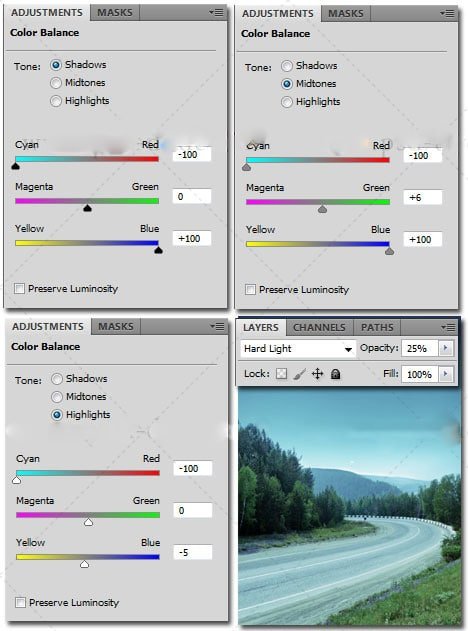
حالا دوباره در قسمت پنلAdjustments و Color balance را انتخاب کنید . تنظیمات زیر را اعمال کنید .
مرحله ۴ :
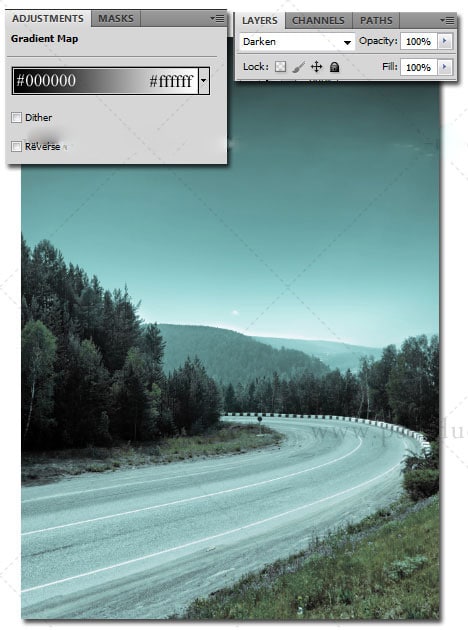
در حال حاضر به پانل Adjustments برمیگردیم و Gradient Map را انتخاب میکنیم . رنگ سیاه را به سفید وblending mode به Darken تغییر میدهیم . این کار رنگهای تصویر را تیرهتر و به زیر آب نزدیکترمیکند .
مرحله ۵ :
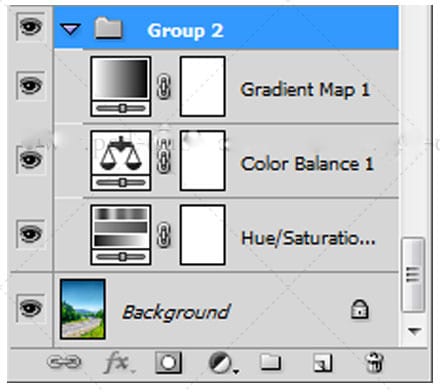
میتوانیم تمام تنظیمات Adjustments را در یک گروه قرار دهیم .
مرحله ۶ :
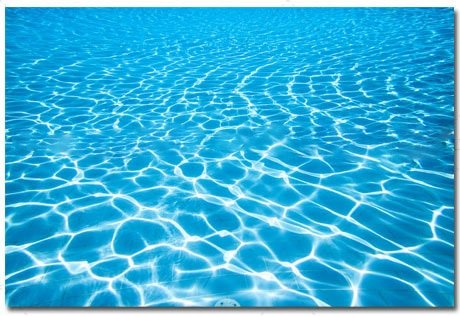
در حال حاضر تصویر بازتاب آب را در فتوشاپ باز میکنیم . سپس آن را بین تصویر پس زمینه و گروه تنظیم میگذاریم . میتوانیم با استفاده از این تصویر بر روی زمین انعکاس ایجاد کنیم .
مرحله ۷ :
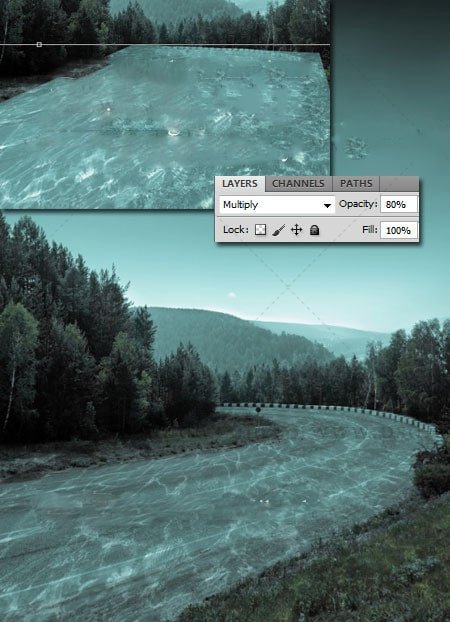
حالت انعکاس آب به Multiply تغییردهید . سپس opacity به ۸۰ درصد کاهش دهید .
مرحله ۸ :
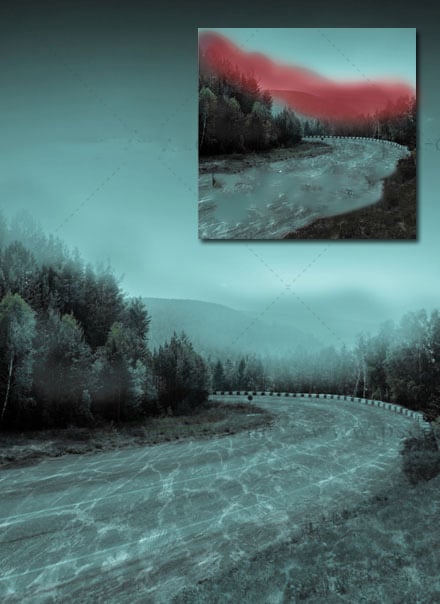
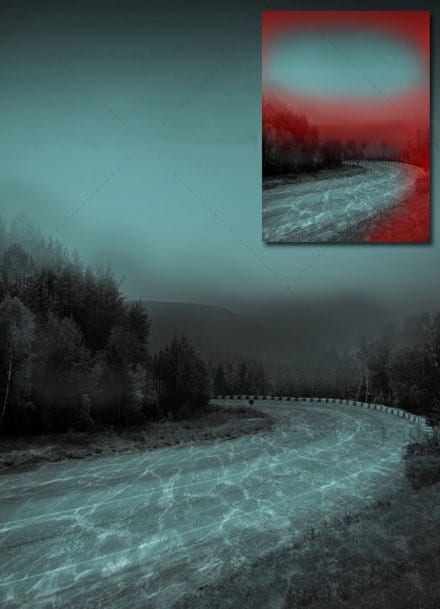
به پانل color بروید و رنگ # ۷ab9b9را انتخاب کنید . (توجه داشته باشید: این رنگ در واقع همان رنگ در وسط آسمان است . ) یک براش نرم انتخاب کرده و opacity را به حدود ۳۰٪ کاهش دهید . سپس باید رنگ را تیرهتر کنید . با انجام این کار، در حال حاضر شروع به کار نورپردازی در زیر آب و سایه میکنید . مانند شکل زیر عمل کنید :
مرحله ۹ :
تصویر نهنگ را باز کنید . سپس پس زمینه را تمیز کنید . میتوانید از ابزار Pen Tool و از Magic Wand استفاده کنید .
شما باید لایه نهنگ را بالاتر از گروه ‘تنظیم’ قرار دهید و . حالا بر روی لایه نهنگ دو بار کلیک کنید و به Inner Shadow بروید رنگ باید # ۷۲c1c5 باشد.
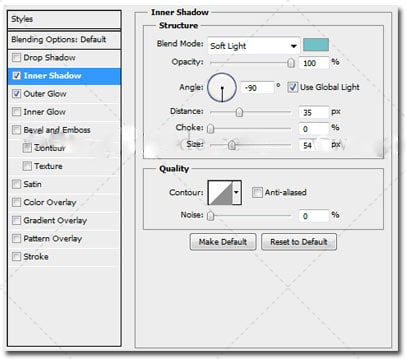
مرحله ۱۰ :
Outer Glowرا کلیک کنید و مجموعه ای از تنظیمات را اعمال کنید . مثال را در تصویرزیر مشاهده میکنید . رنگ باید # f5f7f8باشد .
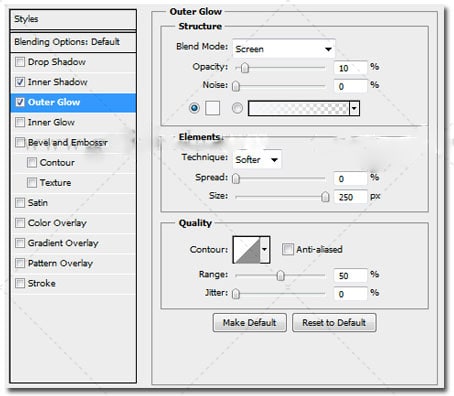
مرحله ۱۱ :
یک لایه جدید به نام سایه در زیر لایه نهنگ بخش اصلی ایجاد کنید . از یک براش نرم بزرگ با رنگ سیاه و سفید با۲۰٪Opacity استفاده کنید . سپس تصویر آن را روی زمین در زیر نهنگ برای شبیهسازی سایه کنید .
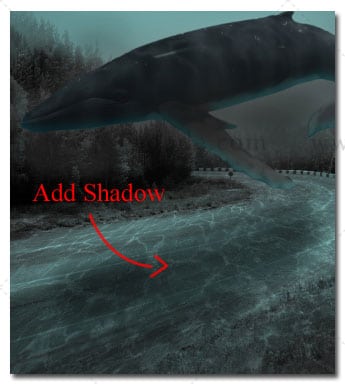
مرحله ۱۲ :
تصویر انعکاس آب که در مرحله ۶ استفاده شد را باز کنید . یک لایه جدید به نام نهنگ بازتاب ایجاد کنید . سپس آن را بالاتراز لایه نهنگ اصلی قرار دهید . بازتاب را به سیاه و سفید تبدیل کنید . (CTRL + SHIFT + U) . همه چیز به جز آنچه که نهنگ را پوشش می دهد ، پاک کنید . blending mode به Overlay تغییر دهید .
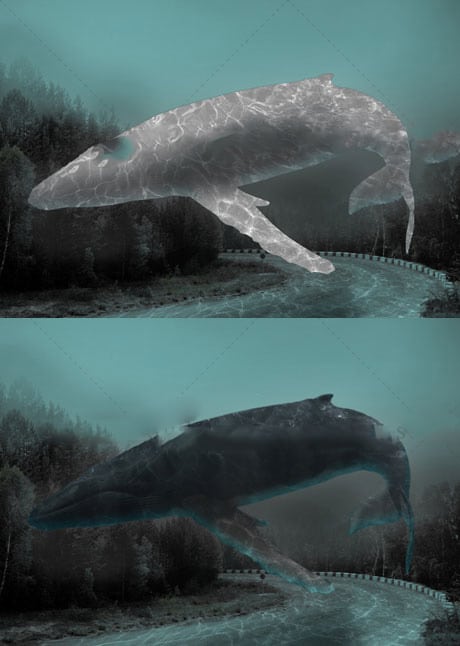
مرحله ۱۳ :
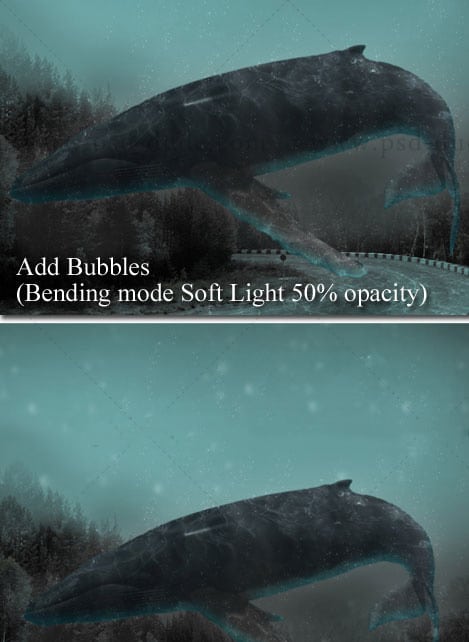
یک لایه جدید به نام حباب۱ بالای همه لایهها ایجاد کنید. براش حباب کوچک را با رنگ سفید انتخاب کنید . سپس شروع به اضافه کردن حباب در اطراف نهنگ کنید . (Opacity این لایه را به ۵۰٪ تغییر دهید و blending mode را به Soft Light تنظیم کنید .) حالا یک لایه جدید به نام حباب ۲ ایجاد شده است . سپس حبابهای بزرگتر را به اطراف اضافه کنید .
حباب را با Gaussian Blur محو کنید . لایه blending mode به soft light و opacity= 100٪ تنظیم کنید .
مرحله ۱۴ :
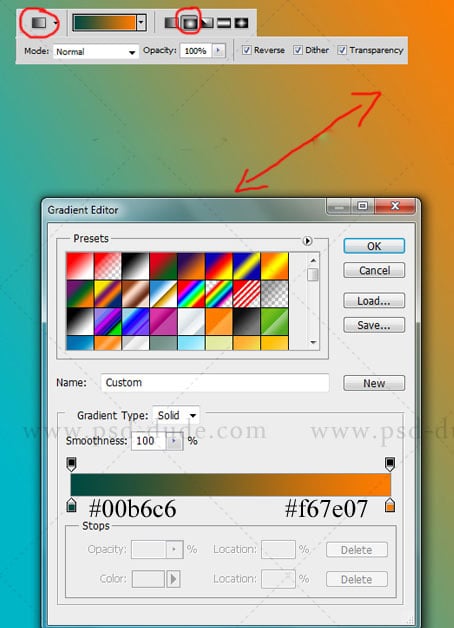
یک لایه جدید در بالای همه لایهها ایجاد کنید و نام آن را Color بگذارید . ابزار Gradient را انتخاب کنید و بر روی گزینه radial option کلیک کنید .تنظیمات زیر را اعمال کنید .
مرحله ۱۵ :
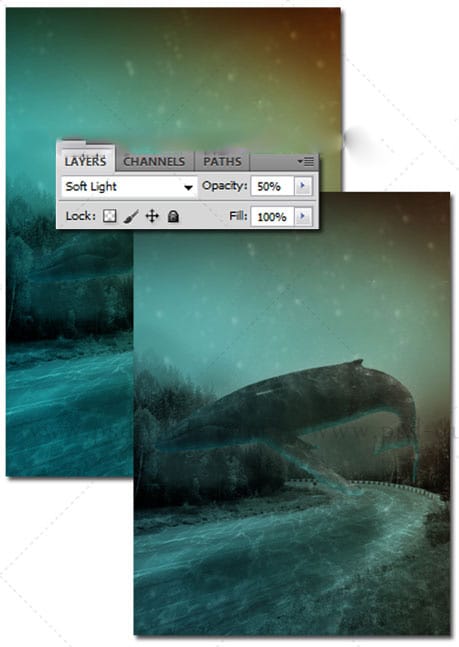
در حال حاضرblending mode لایه رنگ را به Soft Light تنظیم کنید و opacity این لایه را به ۵۰٪ کاهش دهید .
مرحله ۱۶ :
تصویر آب را باز کنید . به مسیر Filter> Blur> Gaussian Blur بروید . (۱۰ پیکسل)

مرحله ۱۷ :
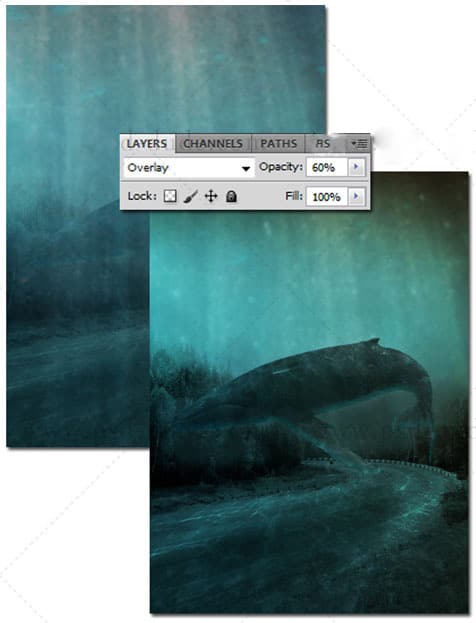
حالا یک لایه جدید در بالای همه لایهها ایجاد کنید و نام آن را Light Rays بگذارید . Opacity را به ۶۰٪ کاهش دهید وblending mode به Overlay تنظیم کنید .
مرحله ۱۸ :
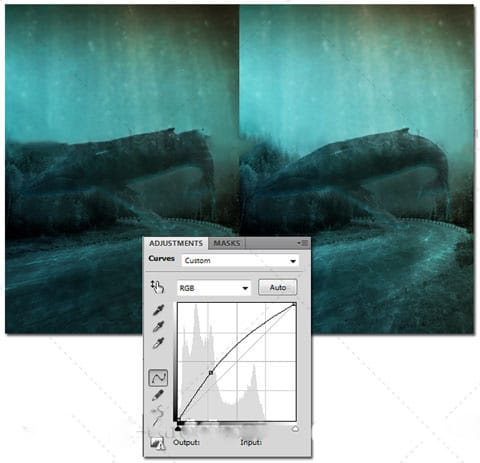
حالا یک لایه تنظیم جدید ایجاد کنید و Curves tool را انتخاب کنید . تنظیم منحنی به عنوان مثال در تصویر ارائه شده است .
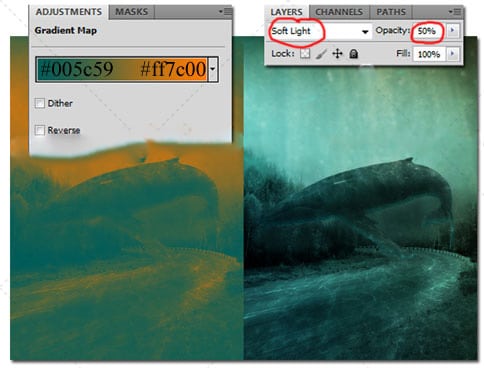
مرحله ۱۹ : حالا یک لایه Adjustment جدید ایجاد کنید وGradient Map را انتخاب کنید . تنظیم رنگ از # ۰۰۵c59 به # ff7c00 تصویر کلی باید مخلوطی از نارنجی و آبی / سبز باشد . حالت blending mode به Soft Light و opacity تا ۵۰٪ تغییر دهید .
مرحله ۲۰ :
در حال حاضر تمام لایهها را انتخاب کنید . سپس با ماوس روی لایهها راست کلیک کنید و Merge Layers را انتخاب کنید . لایهها با هم ادغام میشوند . به Filter > Sharpen > Smart Sharpen بروید . مانند شکل زیر تنظیمات را اعمال و OK کنید .
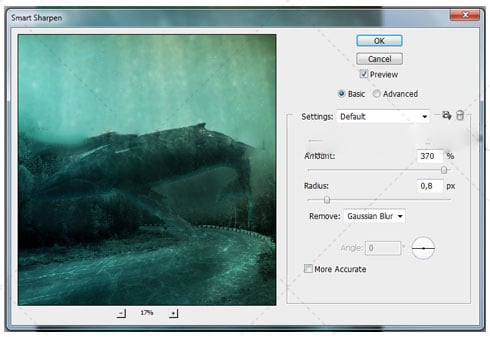
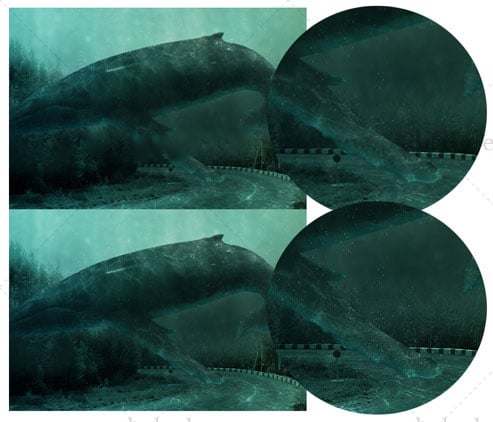
شما متوجه خواهد شد که یک تصویر کریستال خوهد داشت .
مرحله ۲۱ :
به مسیر Filter> Blur> Gaussian Blur بروید . مجموعه ای از تاری تا ۲ پیکسل می باشد . OK کنید .

مرحله ۲۲ :
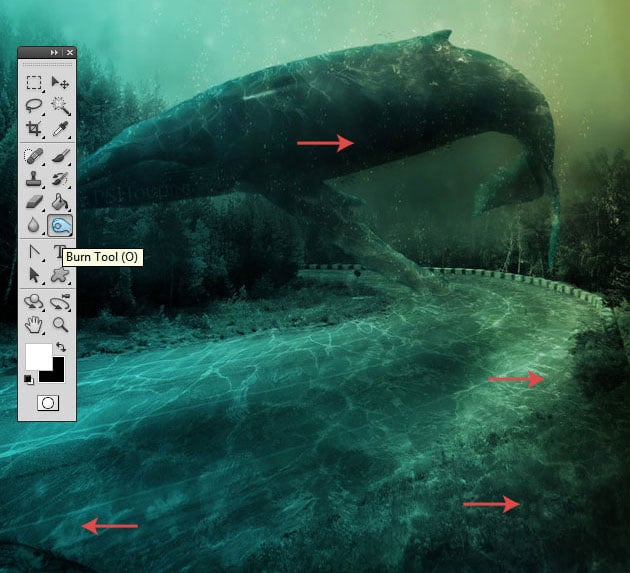
بعضی از مناطق تیره هستند . به همین طریق شما میتوانید از ابزار Dodge Tool برای روشن کردن برخی از مناطق استفاده کنید .
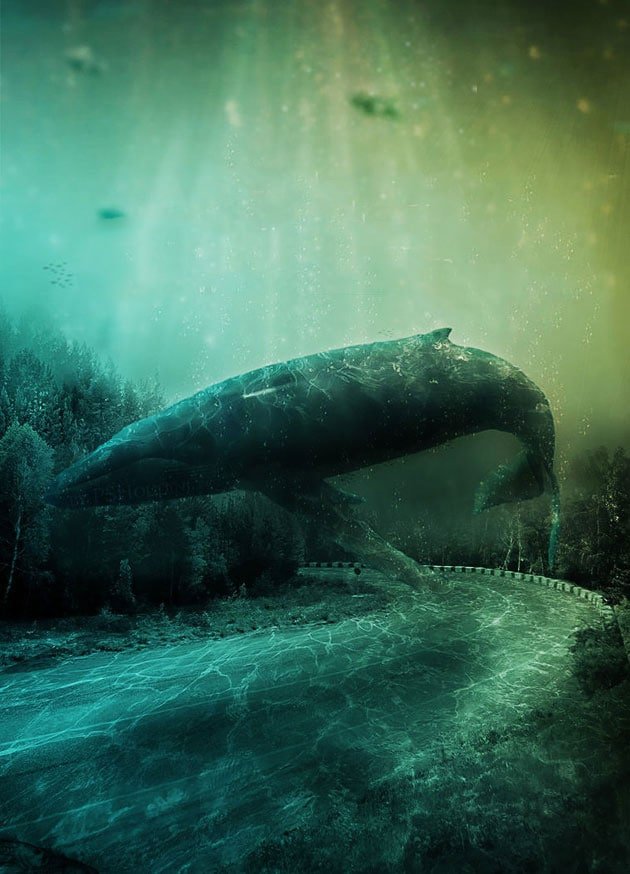
در اینجا تصویر نهایی منظره زیبا در زیر آب آماده است .
منبع : www.psd-dude.com