

در آموزش تغییر رنگ تصویر از adjustment استفاده کرده ایم . شما میتوانید با مطالعه این مقاله پیش زمنیه خوبی نسبت به آموزش تغییر رنگ تصویر در فتوشاپ پیدا کنید .
با ما در ایران جی اف ایکس همراه باشید و این آموزش کاربردی را فرا بگیرید .
فرآیند کار :
مرحله ۱
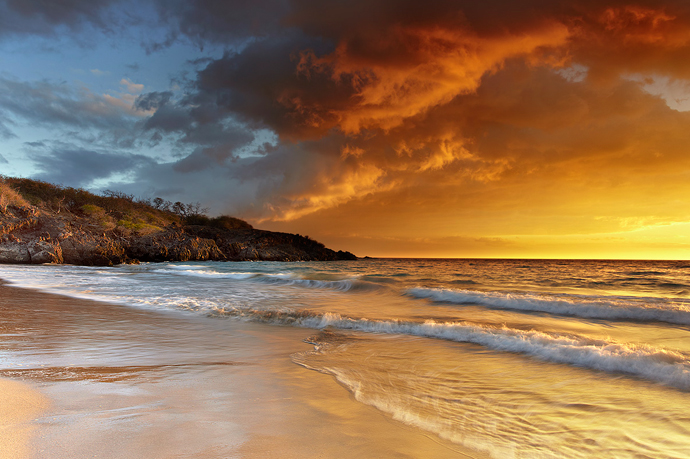
تصویر خود را در فتوشاپ باز کنید و با دوبار کلیک روی لایه پس زمینه آن را به یک لایه تبدیل کنید .
مرحله ۲
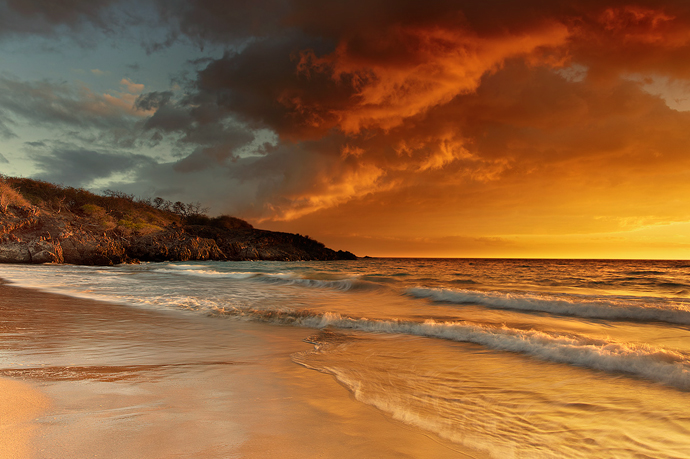
یک لایه جدید ایجاد کنید و آن را با رنگ (قرمز: ۲۴۷، سبز: ۲۱۷، آبی: ۱۷۳) پر کنید . Opacity را ۱۰۰٪ و گزینه Blending Options خود را به “multiply” تغییر دهید .
مرحله ۳
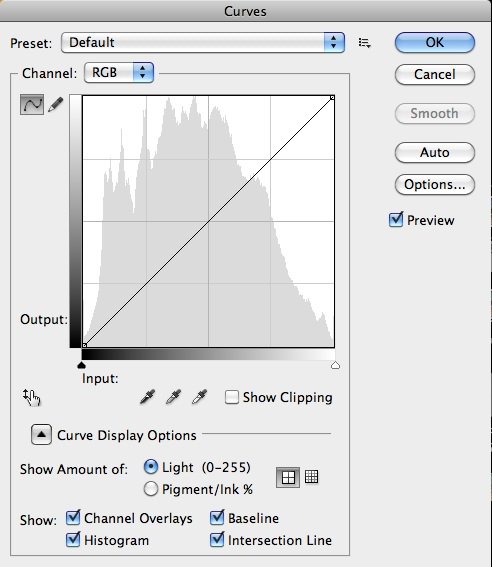
بر روی لایه اصلی کلیک کنید و به مسیر Image> Adjustments> Curves بروید . ابتدا به کانال سبز بروید . سپس خروجی را به ۳۷ تغییر دهید . حالا به کانال آبی بروید و خروجی را به تغییر دهید .
مرحله ۴
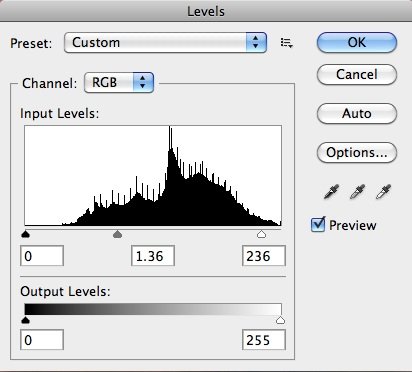
بعد از کلیک بر روی image > adjustment > levels ، مانند شکل تنظیمات را انجام دهید .
مرحله ۵
به مسیر روبهرو رفته Image > Adjustments > Brightness / Contrast . روشنایی به ۶ و در مقابل به ۵۱ تغییر دهید .
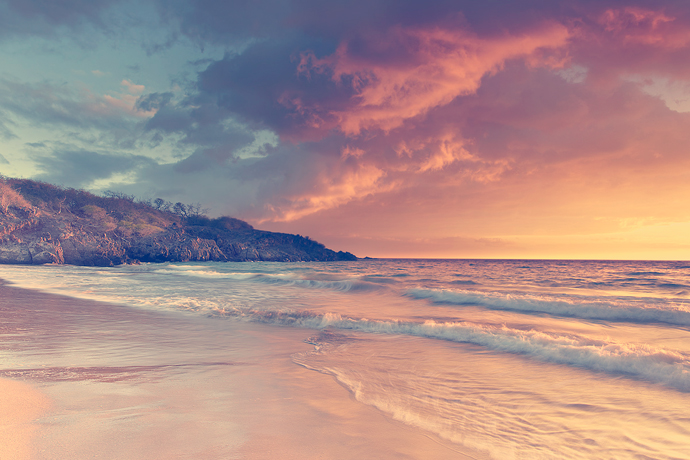
مرحله ۶
بار دیگر به Image> Adjustments> Curves بروید . اینبار بر روی کانال سبز قرار داده و ورودی به ۱۳ و کانال آبی، ورودی به۸۸ تغییر دهید .
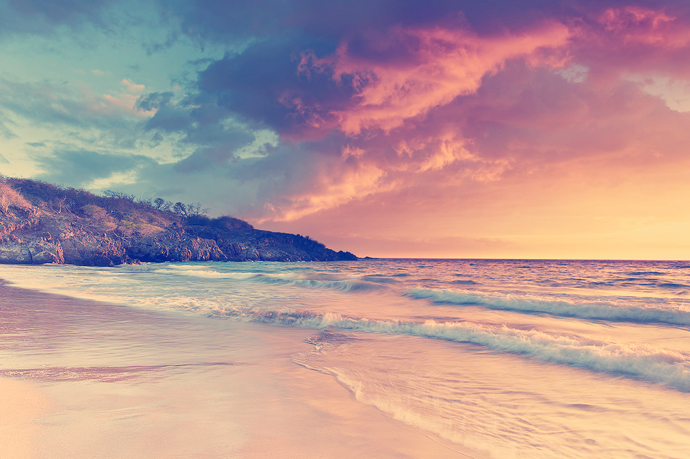
مرحله ۷
برای ایجاد عمق بیشتر، دوباره به مسیر Image > Adjustments > Brightness / Contrast بروید و روشنایی را به -۶ و مقابل ۳۳ تغییر دهید .
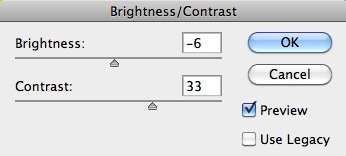
مرحله ۸
به مسیر Image> Adjustments> Curves میرویم و به کانال قرمز رفته و خروجی را به ۴ تغییر میدهیم و در کانال آبی خروجی را به ۱۴ تغییر میدهیم . در نهایت همه لایهها را ادغام میکنیم .
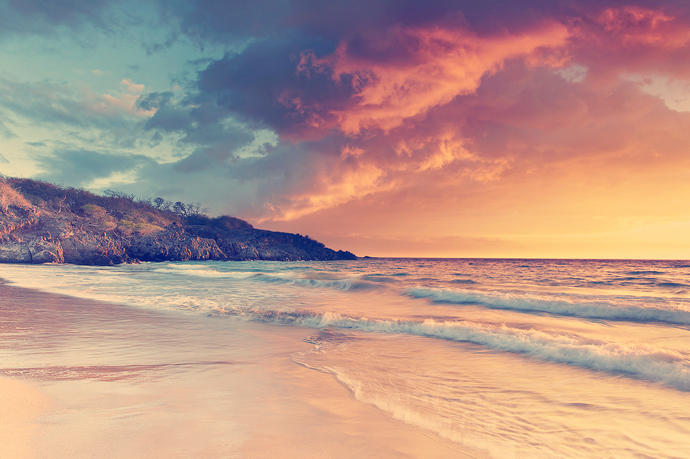
اگر به آموزش تغییر رنگ تصویر و تکنیک های آن علاقه مند شدید پیشنهاد میکنیم مطلب، آموزش تغییر رنگ چشم که تکنیکی متفاوت را نسبت به این آموزش توضیح میدهد مطالعه کنید .
سلام
opacity را ۱۰۰% از کدام قسمت باید گزینشو پیدا کنم