

در این آموزش فتوشاپ ، ما باید یاد بگیریم که چگونه یک کادر عکس فانتزی برای تصاویرمان ایجاد کنیم . برای ایجاد این اثر ما از یک لایه همراه با یک لایه ماسک ، استفاده می کنیم . در این آموزش ما از فتوشاپ CS6 استفاده کردهایم . شما میتوانید از سایر نسخه ها با کمی تفاوت استفاده نمایید . همچنین میتوانید آخرین نسخه فتوشاپ ۲۰۱۸ را نیز دریافت نمایید
مراحل ایجاد کادر عکس فانتزی :
قدم اول :
عکس خود را وارد فتوشاپ می کنیم .
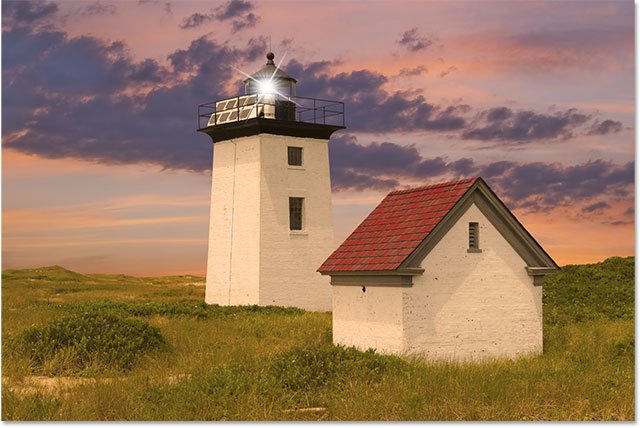
در این مثال، رنگ بوم در اطراف تصویر سفید است، اما در پایان این آموزش رنگ آن را تغییر میدهیم .

قدم دوم :
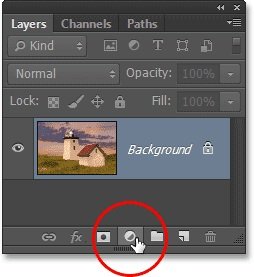
اضافه کردن یک لایه رنگی ( solid color ) : به پنل لایه ها رفته و بر روی solid color کلیک کنید .
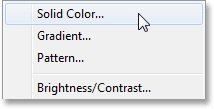
این لیست باز می شود و بر روی solid color کلیک کنید . ( توجه داشته باشید که هر نوع رنگی که می خواهید انتخاب کنید )
تنظیمات زیر را انجام دهید :
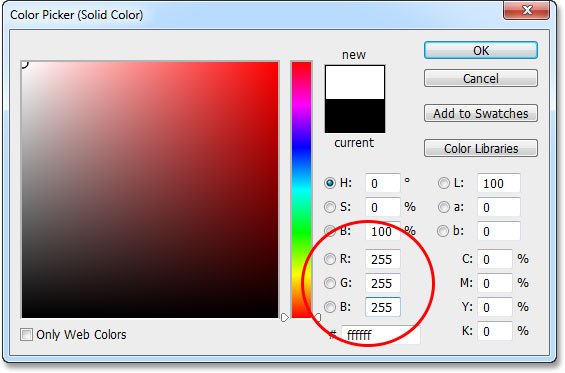
برای بستن بر روی OK کلیک کنید .
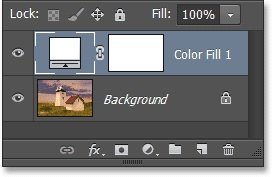
قدم سوم :
انتخاب لایه ماسک : لایه ماسک را انتخاب میکنیم .
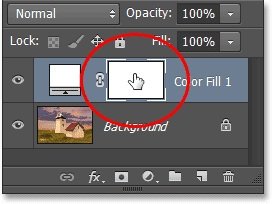
قدم چهارم :
انتخاب ابزار قلم مو : ابزار Brush در فتوشاپ را با کلیک کردن بر روی آیکون آن در جعبه ابزار در امتداد سمت چپ صفحه این ابزار را انتخاب کنید :
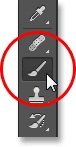
قدم پنجم :
انتخاب براش دلخواه : روی آیکون قلممو از پیش تعیین شده در سمت چپ از نوار تنظیمات کلیک کنید :

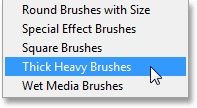
ما میخواهیم در این آموزش از براش thick heavy brushes استفاده کنیم . بر روی آیکون منوی کوچک (آیکون چرخ دنده ی کوچک) در گوشه بالا سمت راست از قلممو کلیک کنید:
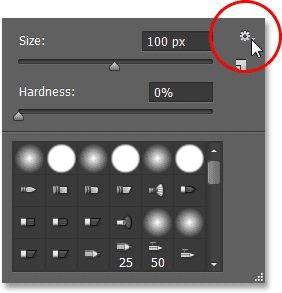
یک منو با گزینه های مختلف . بر روی براش thick heavy brushes کلیک کنید.
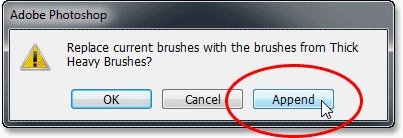
پنجره زیر باز میشود بر روی appened کلیک کنید .
قدم ششم :
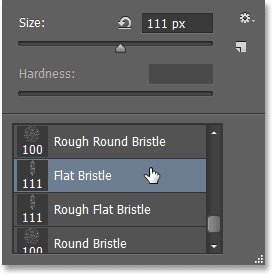
انتخاب ” flat bristle ” براش ۱۱۱ پیکسل
انتخاب براش flat bristle
قدم هفتم :
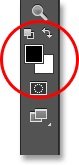
رنگ سیاه در لایه ماسک : ما نیاز به رنگ سیاه روی لایه ماسک داریم. بنابراین با فشار دادن D بر روی صفحه کلید رنگ سفید و با فشار دادن x روی صفحه کلید رنگ سیاه ظاهر می شود .
سپس، به سادگی شروع به کشیدن ابزار براش بر روی صفحه سفید میکنیم .
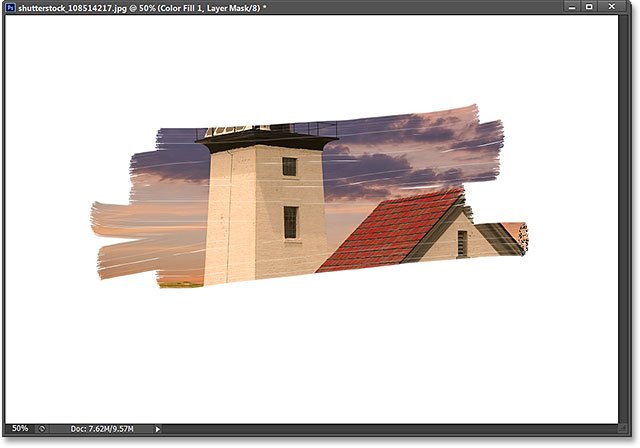
تا جایی که می خواهید ابزار براش را بکشید .
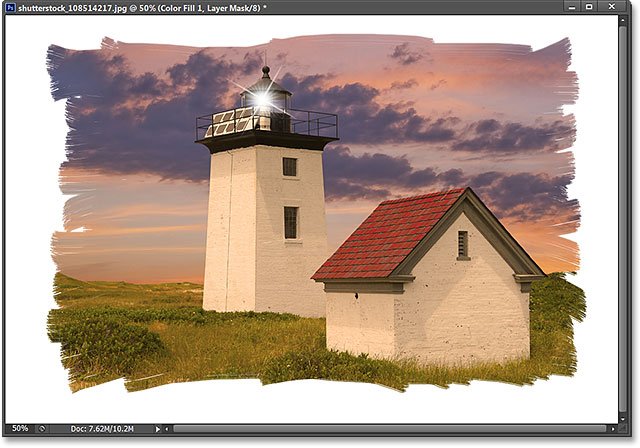
قدم هشتم :
اضافه کردن یک لایه جدید خالی : در روی آیکون New Layer در پایین پنل لایه ها کلیک کنید :
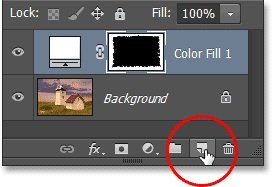
یک لایه جدید خالی با نام لایه ۱ به طور مستقیم در بالای لایه رنگ ایجاد میشود :
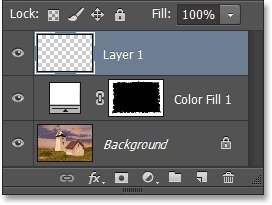
قدم نهم :
پر کردن لایه جدید با رنگ سفید : در حال حاضر، لایه جدید خالی است . بنابراین اجازه دهید آن را با رنگ سفید پر کنیم . به منوی Edit در نوار منو در بالای صفحه نمایش بروید و fill را انتخاب کنید :
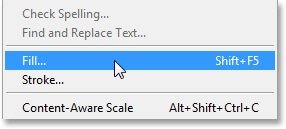
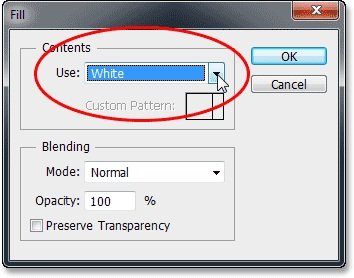
تنظیمات زیر را انجام دهید و بر روی ok کلیک کنید .
قدم دهم :
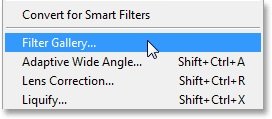
به کار بردن فیلتر texturizer : به منوی فیلتر در بالای صفحه نمایش بروید و filter gallery را انتخاب کنید:
مراحل زیر را انجام دهید .
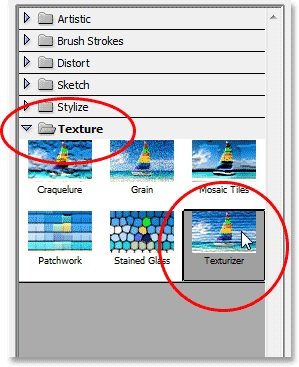
تنظیمات زیر را انجام دهید :
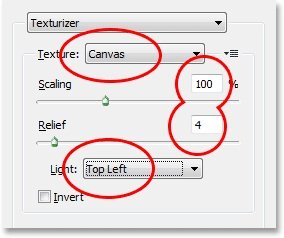
هنگامی که شما بر روی ok کلیک میکنید بوم شما به شکل زیر میشود .

قدم یازدهم :
تغییر لایه Blend Mode به multiply : شما گزینه Blend Mode در گوشه بالا سمت چپ پانل Layers را پیدا کنید و به multiply تغییر دهید .
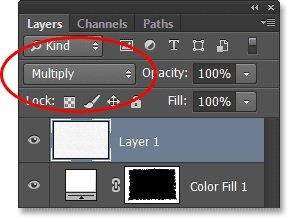
سپس کاهش مقدار Opacity لایه را به حدود ۳۰٪ پایین بیاورید .
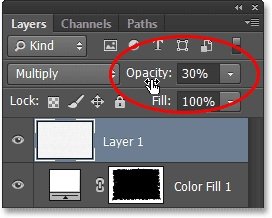
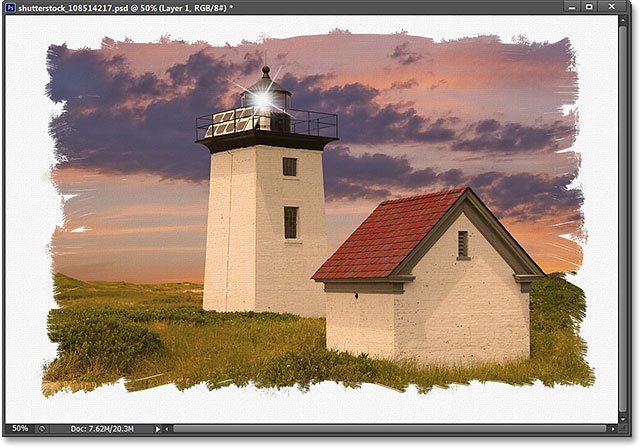
شکل زیر بعد از تغییر حالت لایه به Multiply و کاهش Opacity است .
اگر میخواهید یک کادر ساده سفید یا رنگی به تصاویر خود اضافه کنید، میتوانید این مقاله را مطالعه کنید : ایجاد کادر دور عکس در فتوشاپ
منبع : www.photoshopessentials.com
سلام, خسته نباشید
ببخشید من اینقدر سوال میپرسم, گزینه portature توی برنامه فتوشاپ من نیست,
یه برنامه جداست که باید دانلود کنم؟
سلام. از صفحه ی سایت محافظت می شه و متاسفانه نه می شه عکس هارو ذخیره کرد و نه می شه این آموزش هارو سیو کرد تا یادمون بمونه. لطفا رسیدگی کنید.