
در این مقاله میخواهیم نحوه ایجاد خطوط براق را در فتوشاپ آموزش دهیم . چگونگی اصول اولیه برای ایجاد یک خط منحنی و قوس دار بسیار آسان و بسیار مفید است . بسیاری از طراحان با استفاده از خطوط درخشان طرح و تصویر خود را زیبا جلوه میدهند .
مراحل ایجاد خطوط براق :
گام اول : ابتدا سند جدیدی در فتوشاپ باز میکنیم .

گام دوم : روی ابزار Pen Tool کلیک میکنیم .

یک خط مانند شکل زیر ایجاد میکنیم .
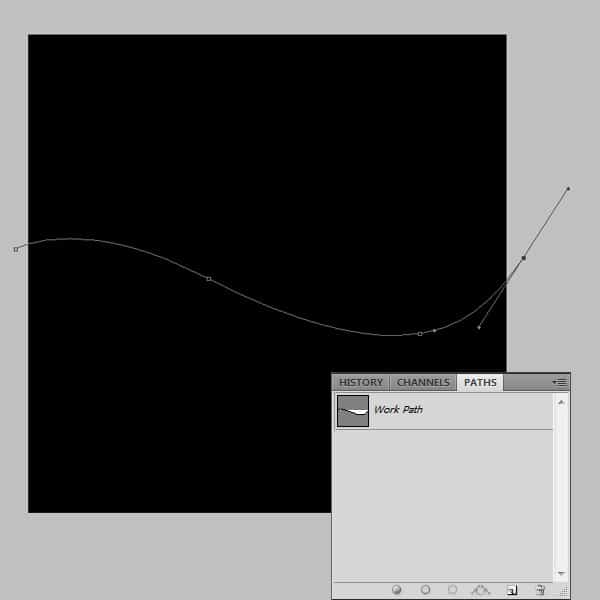
گام سوم :استفاده از stroke path
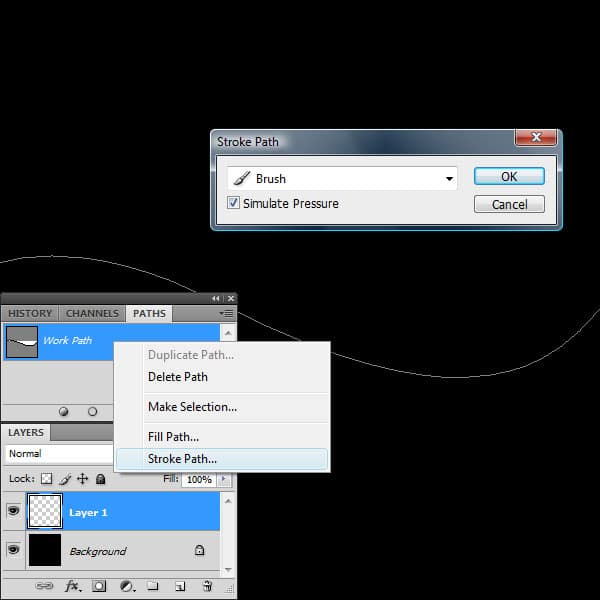
به پالتpath میرویم . اگر شما پالت path را مشاهده نمیکنید ، به Window > Paths بروید تا پالت paths ظاهر شود . همان گونه که میبینید هر چیزی که ایجاد میکنید با استفاده از ابزار Pen در پالت رنگ ظاهر میشود . حال یک لایه دیگرایجاد می کنیم . سپس به ابزار Brush Tool می رویم و یک برس کوچک را انتخاب میکنیم . اکنون باید روی پالت pathes کلیک راست کنید و Stroke Path را انتخاب کنید . سپس پنجره جدید ظاهر خواهد شد تا قلممو را انتخاب نموده و تیک Simulate Pressureرا بزنید . اگر شما از یک براش بزرگتر استفاده کنید خط ضخیمتر و به همین ترتیب خواهد بود . نمایش خط نیز به هر رنگی که شما انتخاب کردهاید خواهد بود .
و این نتیجه شما تا کنون است :
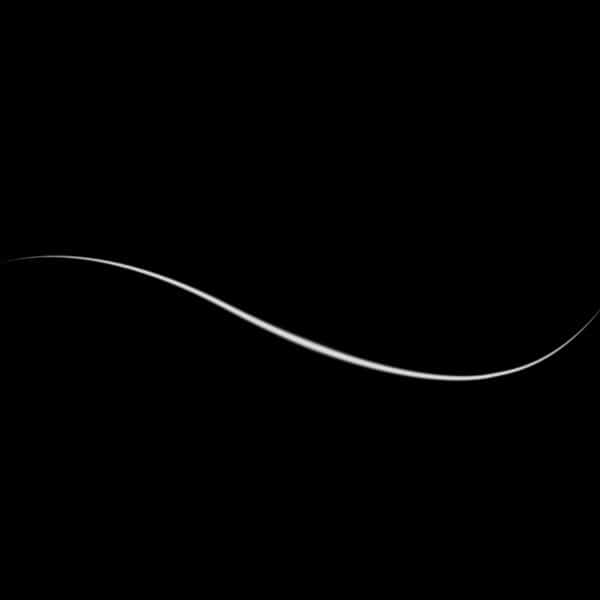
گام چهارم : جلوه دادن به خط
حالا که میدانید که چگونه خطوط خود را ایجاد کنید میتوانید به خطوط خود جلوه دهید و با استفاده از خلاقیت خود به خطوط درخشش دهید تا طرحتان زیبا جلوه دهد . پس به Layer > Layer Styles > Color Overlay بروید و هرگونه تغییرات را که خودتان می خواهید ایجاد کنید . سپس به مسیر Filter> Blur> Gaussian Blur بروید .
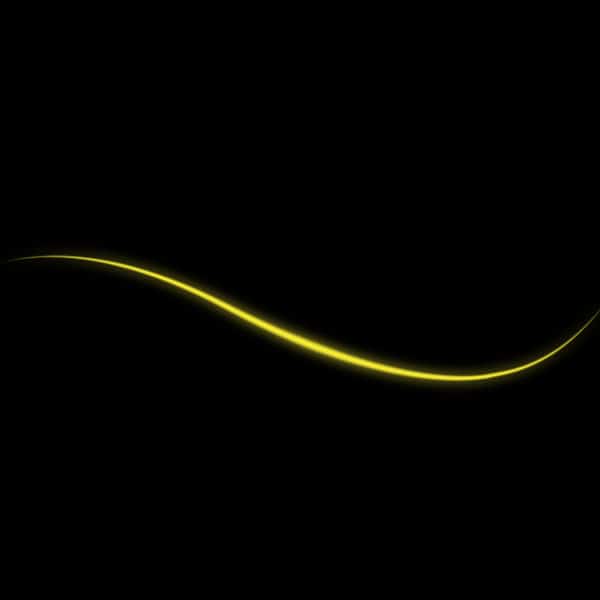
به این شکل میتوانید خطوط زیبا در فتوشاپ طراحی کنید .
ممنون عالی بود
آموزش مسخره ای بود اصلا کامل نبود بی حوصله توضیح دادن
نه این رفیقمون اشتباه نمیگه.. اصلا گوشه هاش مثل عکس تیز نمیشه. شما باید بگید چ براشی با چه شرایطی انتخاب کردید. هر براشی میزنم کلا خطوط یکسان میده و مثل مال شما تیز نمیشه دورو برش ک طبیعی هم هست. باید ی سری کارا انجام داد اونجور شه که از براشه. شما اون رو باید بگید. کشیدن ی خط پث کاری نداره و کلا چیزی نیست چون من زیاد کار میکنم با فتوشاپ. ولی اینطور نمیشه اصلا. و اینکه این خط رو ایا رو یک لایر جداگونه کشیدید یا رو خود بکگراند؟ چون ابتدا رو بکگرتند میکشید بعد میگید ی لایه اضافه میکنیم
سلام مرسی ازآموزش خوبتون
ی سوال داشتم با این که تیک گزینه simulate pressure رو فعال میکنم بازم اول و آخرش نازک نمیشه
میشه بگین مشکل کجاست؟
سلام روز بخیر. چرا وقتی با pen کار میکنم گزینه stroke path من غیر فعاله؟؟
سلام وقت بخیر
من میتونم منحنی رو بکشم اما برای براق و روشن کردنش(مانند کار شما) نمیتونم
Layer > Layer Styles > Color Overlay
و Filter> Blur> Gaussian Blur
را انجام میدم اما به خوبی کار شما نمیشه
ممنون میشم راهنمایی کنید
با سپاس
مرسی . خیلی عالی بود