

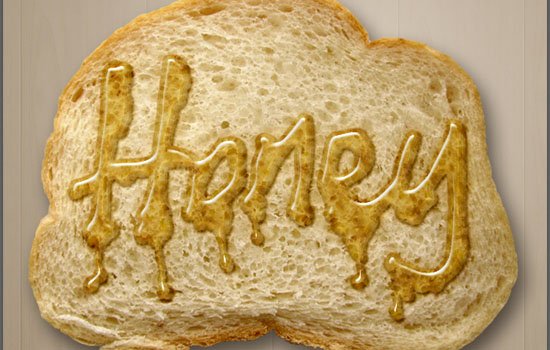
در این بخش از آموزش فتوشاپ ایران جی اف ایکس ، با یک آموزش جالب در خدمت شما دوستان عزیز و همراهان همیشگی مجموعه هستیم .طراحی یک متن عسلی بر روی یک نان تست که واقعاً خوشمزه است .
مراحل طراحی یک متن عسلی :
موارد مورد نیاز آموزش :
مرحله ۱ :
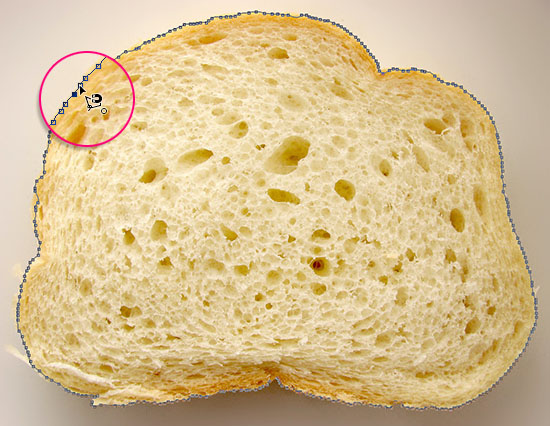
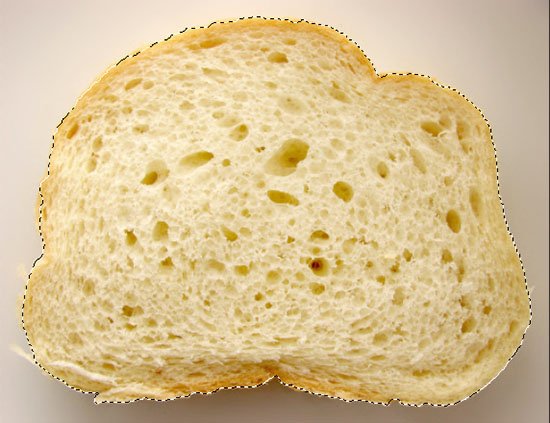
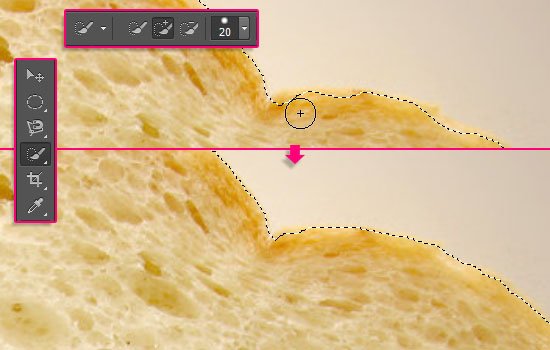
تصویر نان را وارد فتوشاپ کنید . سپس ابزار Magentic Lasso Tool را انتخاب کرده و در تنظیمات پنل آن ( عرض : ۱۷ ، کنتراست : ۵ و فرکانس ۱۰۰ ) را وارد کنید . حال با یکبار کلیک کردن بر روی تصویر دورتادور نان را انتخاب کنید . بعد از آن دو بار کلیک کنید تا به حالت انتخاب دربیاید . همانطور که مشاهده میکنید بعضی از قسمتهای نان انتخابنشده است . برای این کار از ابزار Quick Selection استفاده خواهیم کرد . با نگهداشتن دکمه Shift جاهایی را که انتخابنشده را انتخاب و سپس با رفتن به مسیر Edit _ Copy از تصویر کپی یک بگیرید .
مرحله ۲ :
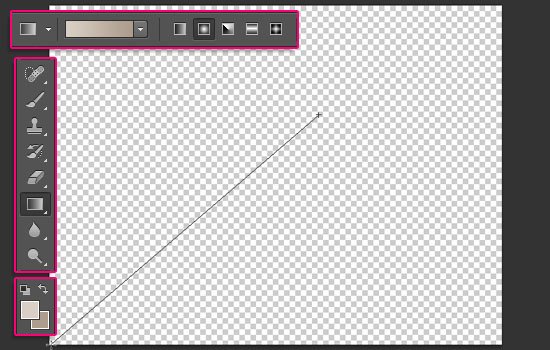
یک سند در اندازه ۶۴۸ * ۴۸۶ پیکسل ایجاد کنید . ابزار گرادیانت را انتخاب کنید . سپس این دو رنگ را در آن وارد کنید Foreground : d9cfc5 و Background : ad9d8d .
حال در پنل بالایی گرادیانت ، گزینه Radial Gradiant را انتخاب و از گوشه سمت راست سند به سمت چپ پایین بکشید .
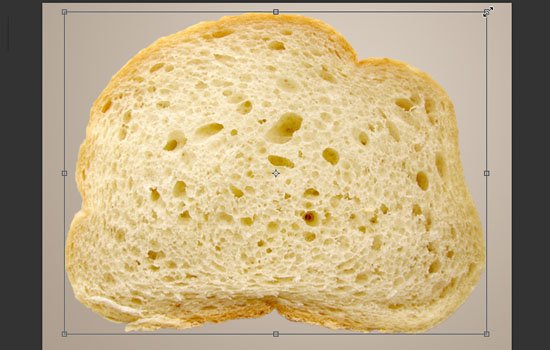
سپس به مسیر Edit_Paste رفته تا تصویر نان به سند اضافه شود . حال باید مقداری تصویر نان را تغییر اندازه دهیم . برای اینکار کلیدهای Ctrl + T را بفشارید و مانند شکل زیر نان را تغییر شکل دهید .
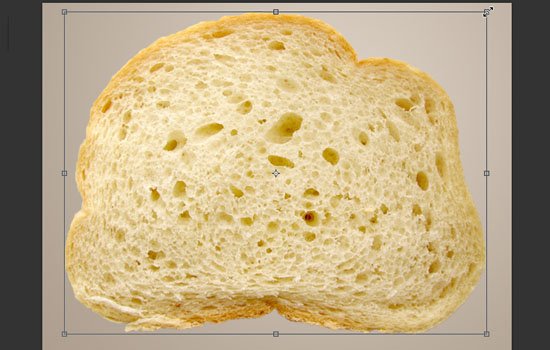
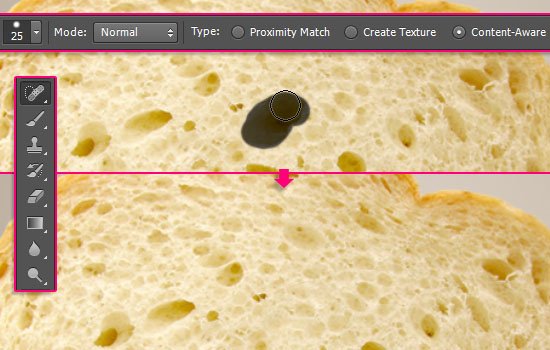
در ادامه باید از سوراخهای بزرگ نان خلاص شویم . ابزار Spot Healing Brush را انتخاب کنید . سپس روی سوراخهای بزرگ بکشید تا محو شوند . نتیجه باید چیزی شبیه به تصویر زیر در آمده باشد .
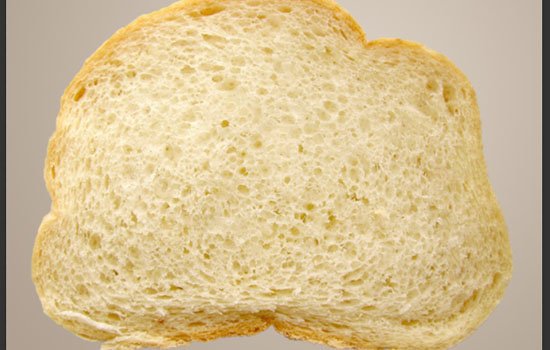
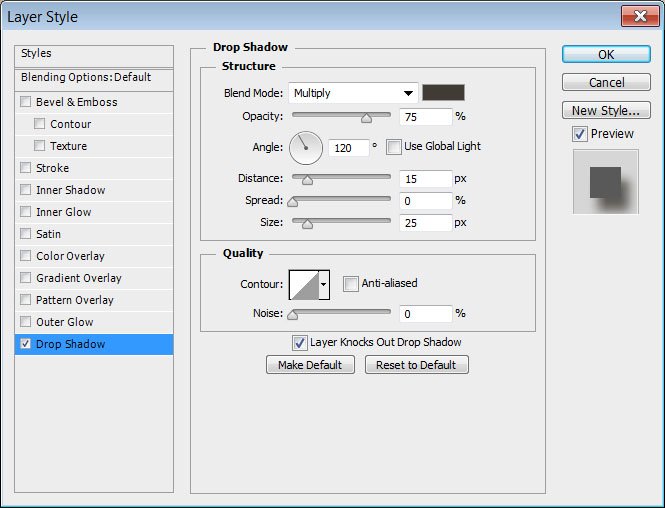
مقداری سایه نیز به تصویر نان میدهیم . بر روی لایه نان دو بار کلیک کرده تا پنل تنظیمات آن باز شود . سپس به قسمت Drop Shadow رفته و مقادیر زیر را در آن وارد کنید .
Color : #413b36
Distance : 15
Size : 25
مرحله ۳ :
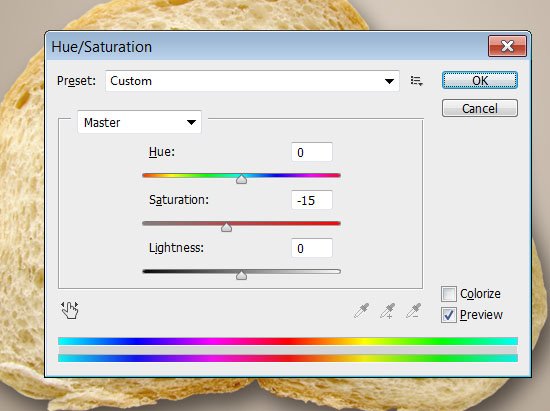
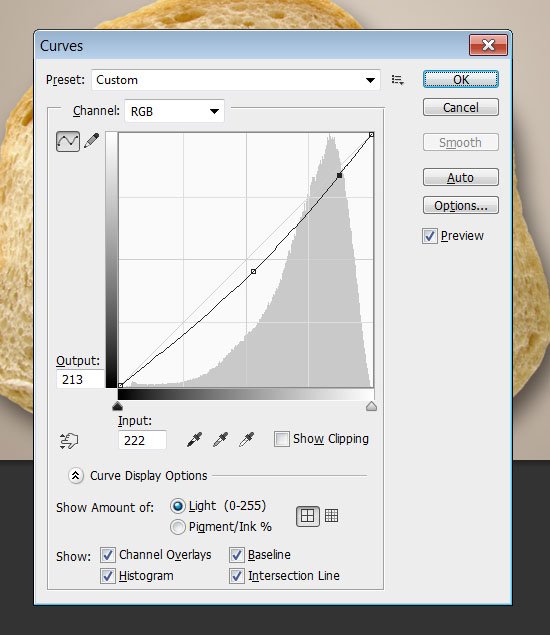
ما در اینجا به یک Hue Saturation , Curves , Levels احتیاج خواهیم داشت . از طریق منوی بالا و مسیر Image > Adjustments آنها را وارد تصویر کنید . مانند نمونه :

مرحله ۴ :
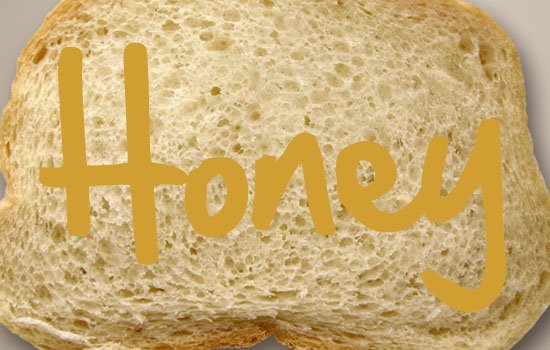
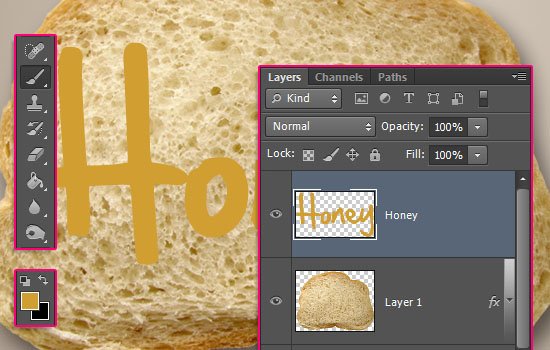
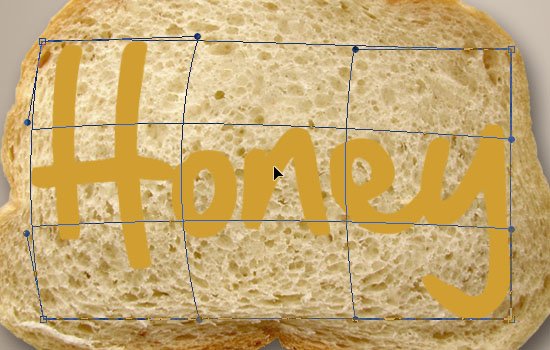
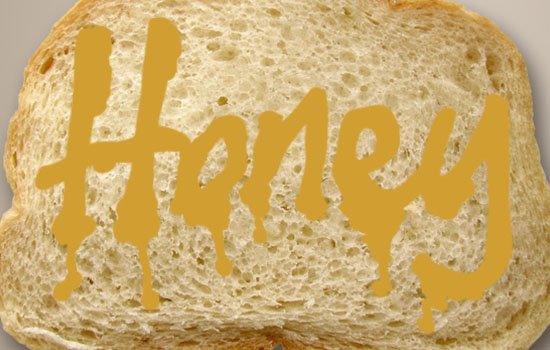
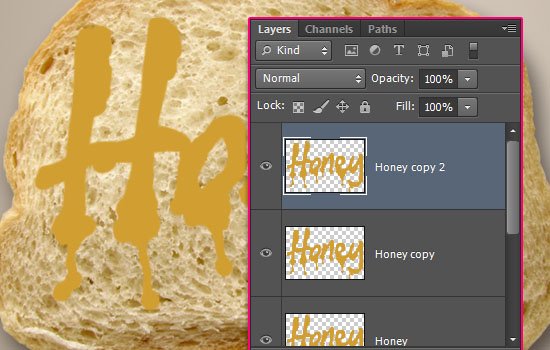
با ابزار متن شروع به تایپ کلمه Honey کنید . رنگ متن با کد d19e31 و اندازه متن را روی ۱۷۰ قرار دهید . بعد از تایپ متن بر روی لایه متن کلیک راست کرده و گزینه ی Rasterize را بزنید . سپس ابزار قلممو را انتخاب کرده و رنگ پس زمینه را با کد d19e31 پر کنید . در ادامه نوبت به تغییر شکل دادن متن است تا شبیه به حالت عسل در بیاید . به مسیر Edit > Transform > Warp رفته و مانند شکل زیر شروع به تغییر شکل دادن متن کنید . اما با دقت انجام دهید . پس از تغییر شکل با ابزار براش شروع به اضافه کردن شیره های عسل که سرازیر میشوند کنید . با تغییر اندازه دادن ابزار قلممو و با نهایت دقت این کار را انجام دهید . بعد از انجام دادن کار از لایه متن دو بار کپی بگیرید . Ctrl + J
مرحله ۵ :
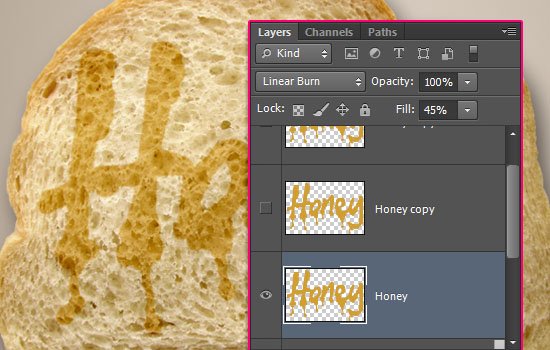
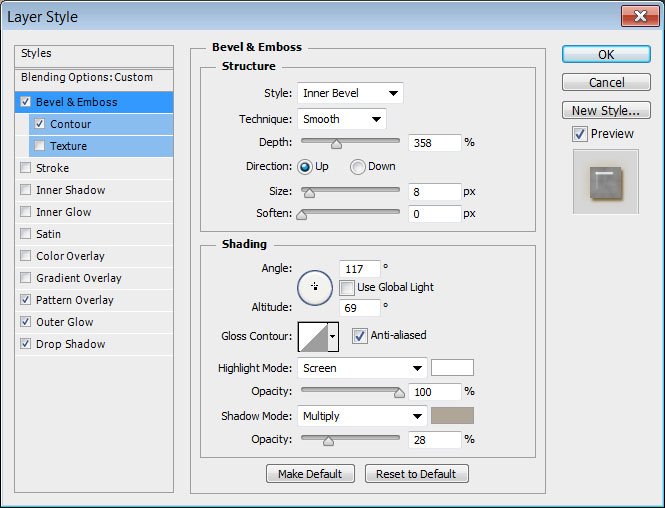
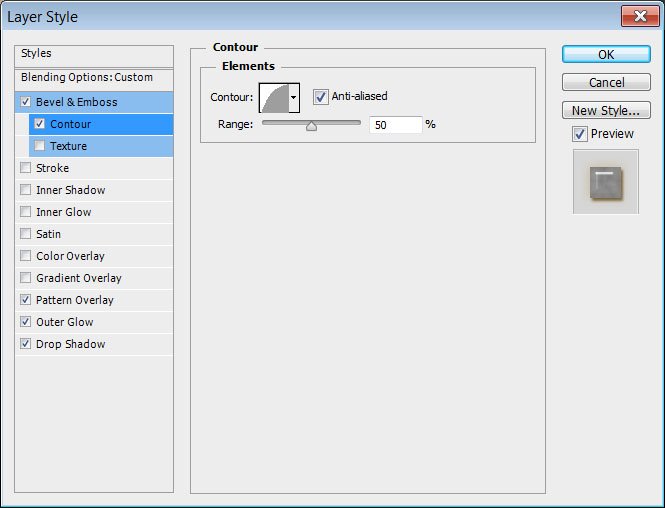
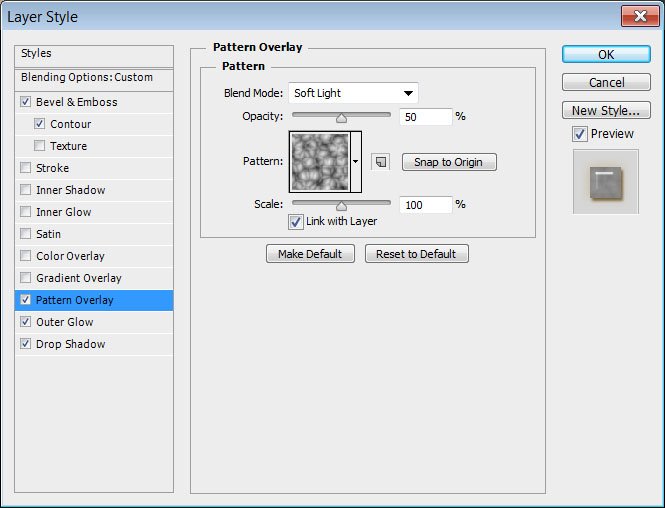
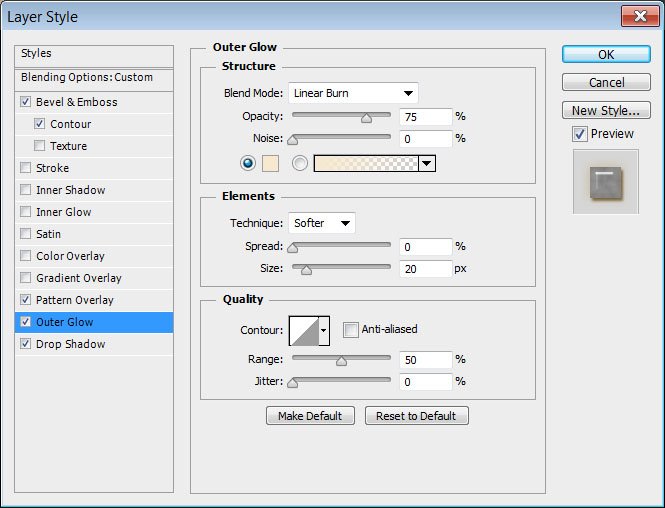
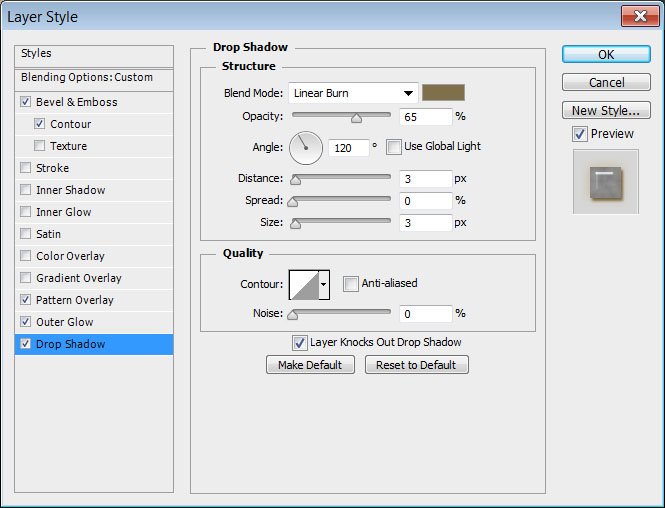
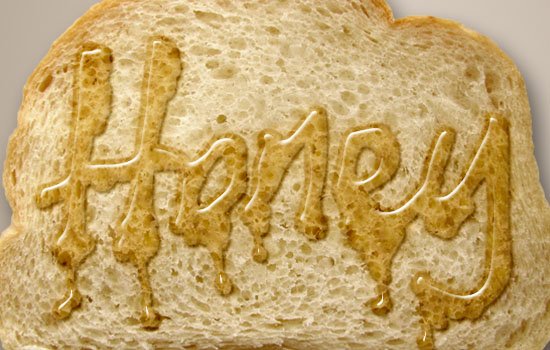
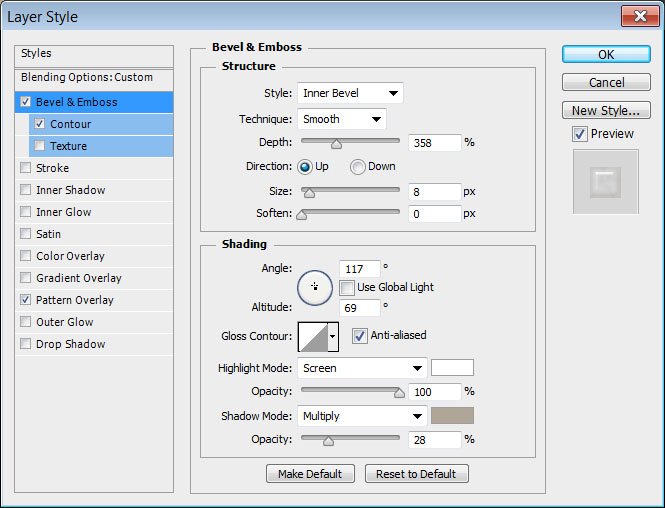
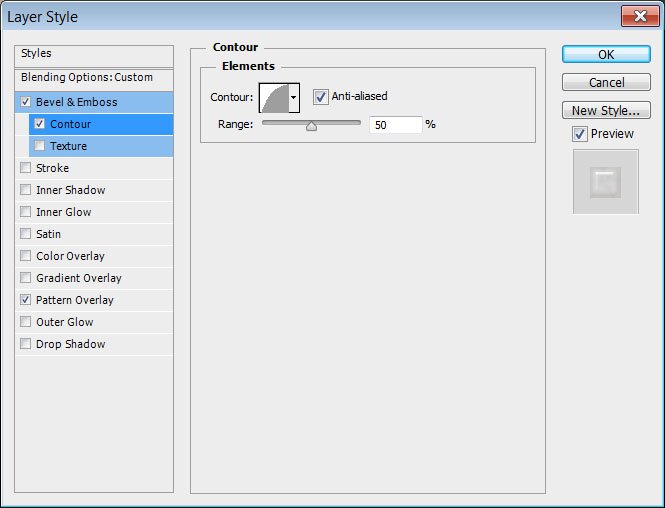
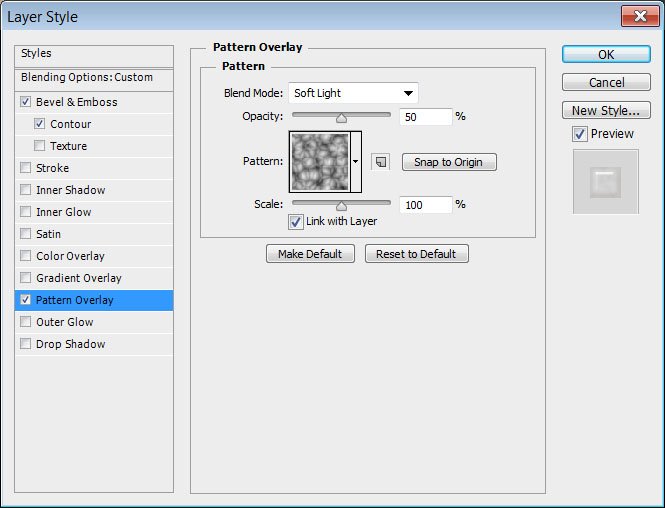
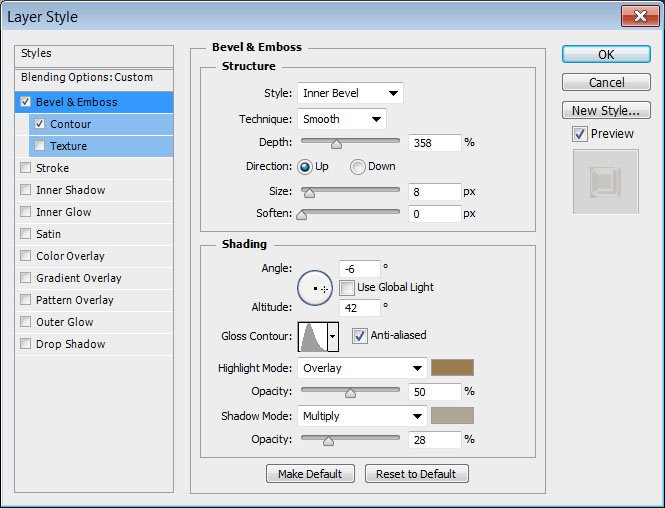
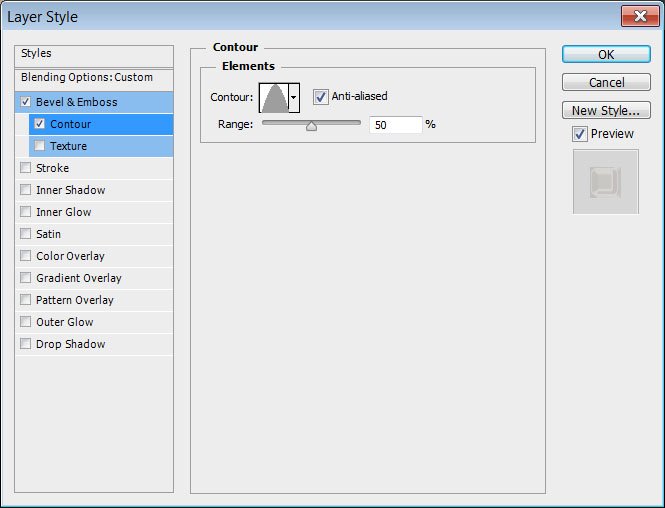
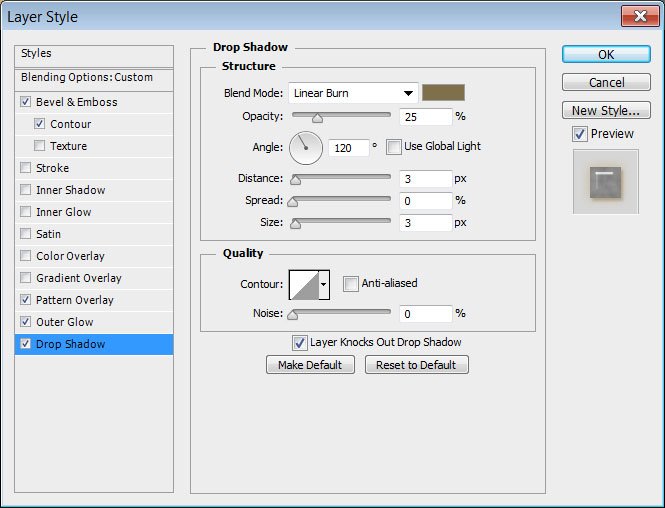
مد لایه اصلی متن را بر روی Linear Burn قرار دهید . مقدار fill : 45 در نظر گرفته شود . روی لایه اصلی متن دو بار کلیک کرده تا پنل تنظیمات آن باز شود . سپس تمام مراحل موجود در شکل زیر را انجام دهید .
مرحله ۶ :
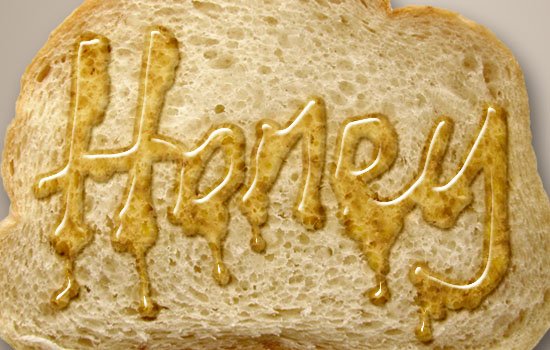
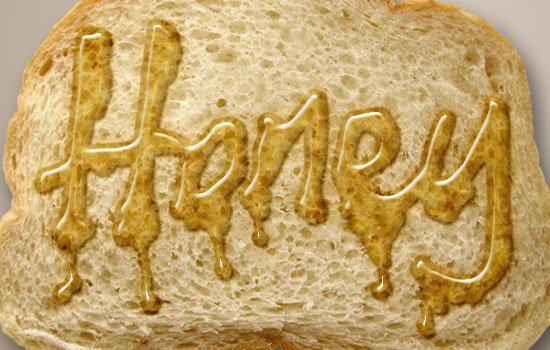
اولین لایه عسل ساخته شد . اما باید غلظت بیشتری به عسل بدهیم تا طبیعی تر به نظر برسد . مد لایه کپی شده متن را بر Soft Light قرار میدهیم . مانند مراحل قبل و نمونه ، افکتها را روی این لایه نیز اعمال کنید .
مقدار Fill : 35 باشد .
مرحله ۷ :
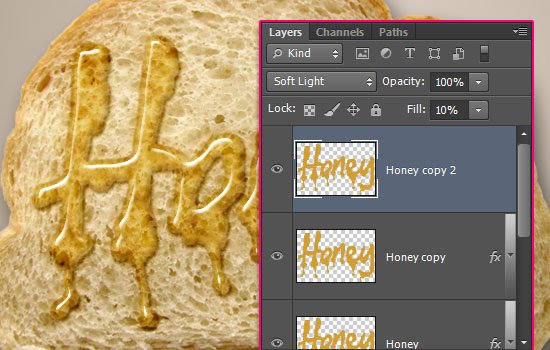
تمام مراحل ۶ را نیز بر روی این لایه انجام دهید . مقدار Fill : 10
مرحله ۸ :
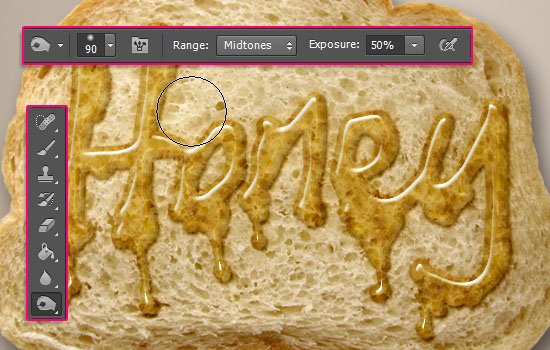
توسط ابزار Burn مقداری تیرگی به متن و لایه نان اضافه کنید . روی لایه نان دو بار کلیک کنید . سپس مراحل زیر را دنبال کنید . مانند نمونه :
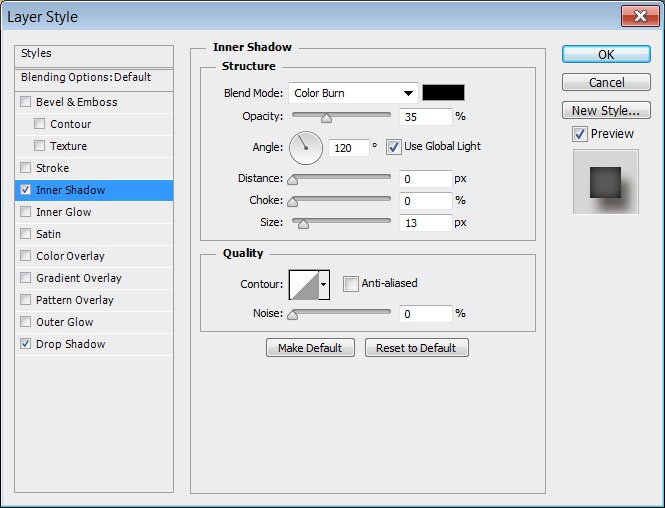
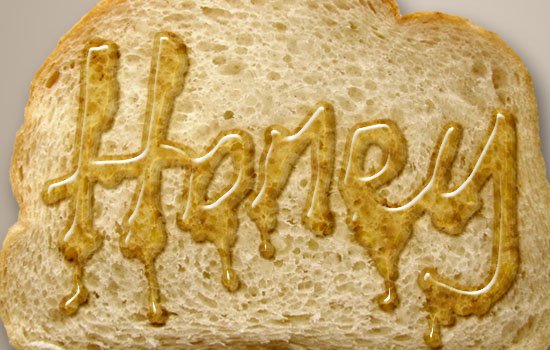
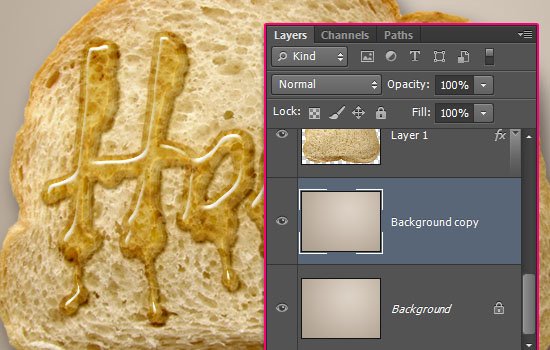
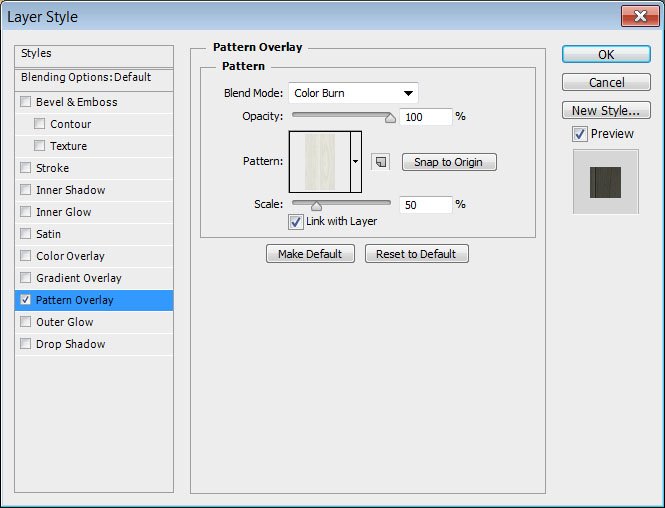
در ادامه از بکگراند یک کپی بگیرید . توسط پنل تنظیمات آن یک بافت و کمی سایه نیز به لایه اصلی متن اضافه کنید .
مرحله آخر :
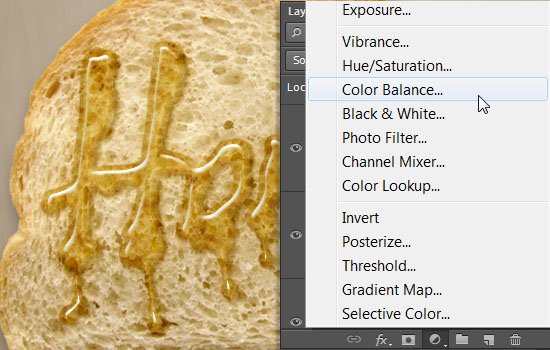
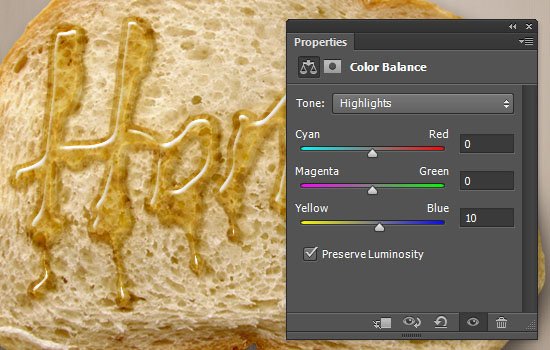
با رفتن به پالت لایهها ، گزینه Color Balance را انتخاب کنید . سپس مقادیر زیر را در آن وارد کنید .
و این هم تصویر کامل
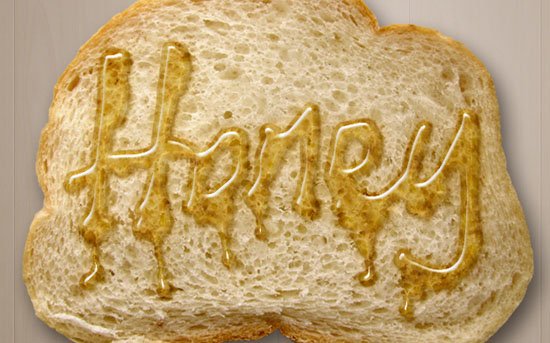
امیدواریم از این آموزش نهایت استفاده را برده باشید…
منبع آموزش
http://www.photoshoplady.com/tutorial/making-a-text-effect-using-honey-on-a-bread/9172
سلام, وقت بخیر, درس های آموزش مقدماتی عالی هست متشکرم,
یک درخواست دارم, اگر امکانش هست درباره استانداردهای ابعاد و اندازه تصاویر مطلبی رو در سایت قرار بدید
و تشخیص درست هنگام تغییر Resolution و اصطلاح dpi , در درس سوم, اگر اشتباه نکنم!
سپاسگذارم ?
ممنون از سایت خوبتون، به جرات می توان گفت: مجموعه کاری طرحان بهترین مجموعه در تولید محتوای مناسب می باشد. ممنون از شما