

در این آموزش از سری آموزشهای فتوشاپ با موضوع طراحی رنگ شبکهای ، به شما یاد خواهیم داد که چگونه یک تصویر را به صورت شبکههای رنگی در بیاورید . استفاده از خطوط راهنما در این آموزش بسیار مهم و ضروری است .
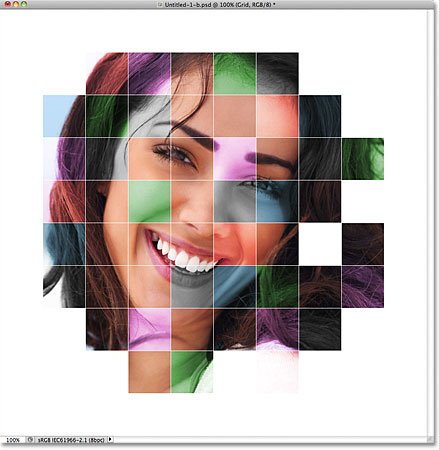
پیش نمایشی از تصویر دارای رنگ شبکهای :
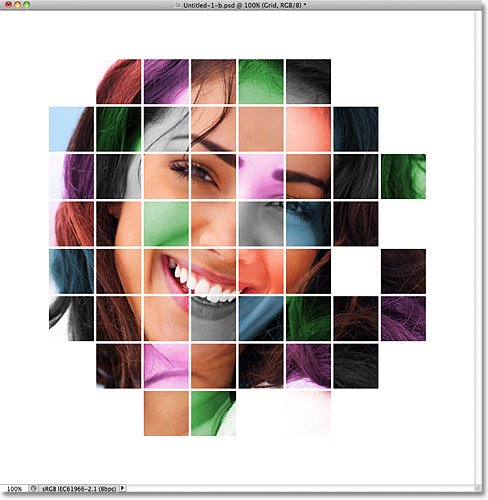
مراحل ایجاد تصویر دارای رنگ شبکهای :
مرحله ۱ :
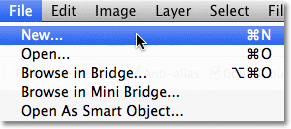
با رفتن به منوی File و انتخاب گزینه New ، یک سند با ابعاد مشخص شده ایجاد کنید .
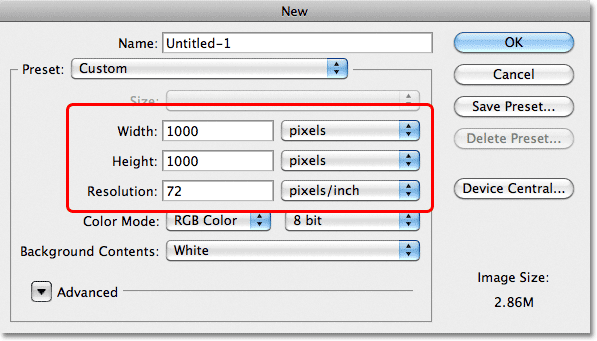
مرحله ۲ :
گزینه خط کش را فعال کنید . برای این کار با رفتن به منوی View و انتخاب گزینه Rulers ، خط کش فعال خواهد شد . همچنین با فشردن کلیدهای Ctrl + R این کار عملی است .
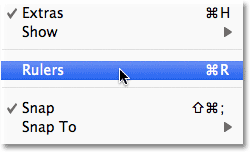
مرحله ۳ :
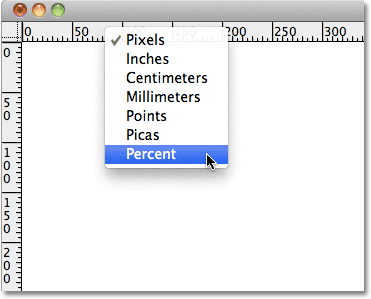
حال باید نوع اندازهگیری در خط کش را به درصد تغییر دهید . با راست کلیک کردن بر روی نوار خط کش توسط کادری که نمایان می شود گزینه Percent را انتخاب کنید .
مرحله ۴ :
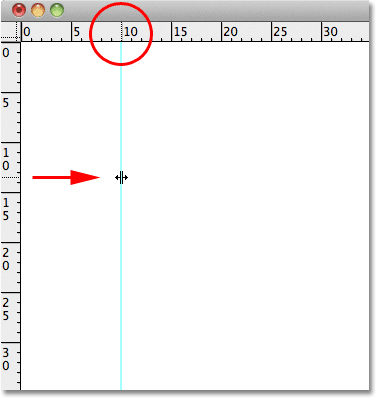
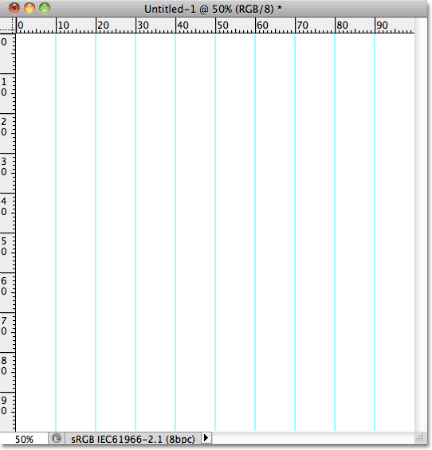
اولین خطوط راهنما را در کادر رسم کنید . برای این کار موس را به سمت چپ خط کش ببرید . سپس با کلیک کردن به سمت راست بکشید تا به ۱۰% برسد . همینطور ۱۰ به ۱۰ خطوط را به صورت عمودی اضافه کنید . همچنین به همین طریق خطوط افقی را نیز اضافه کنید تا به شکل زیر برسید .
نکته : برای افزودن خطوط راهنما می توانید به منوی View و گزینه New Guide بروید . سپس توسط گزینههای افقی و عمودی که وجود دارد خطوط را اضافه کنید .

مرحله ۵ :
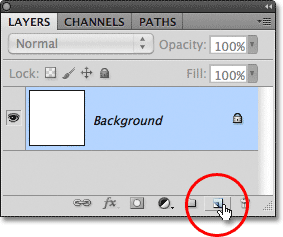
یک لایه جدید به نام Grid ایجاد کنید .
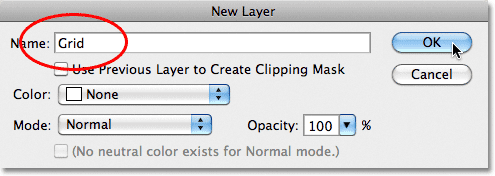
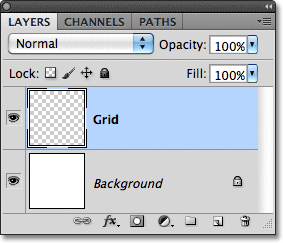
مرحله ۶ :
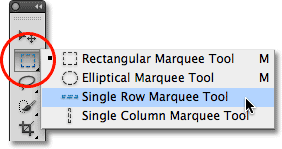
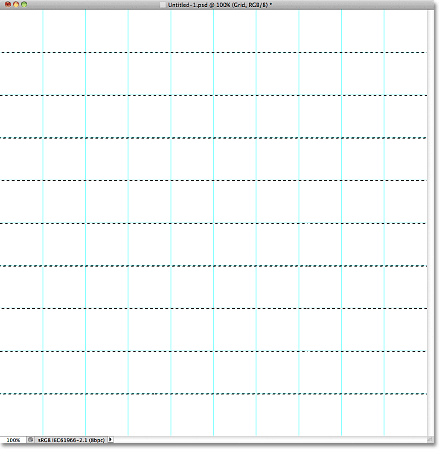
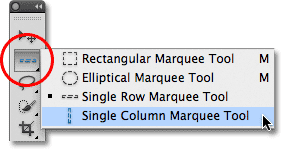
تا اینجا فقط خطوط راهنما را اضافه کردهاید . ولی در واقع آنها برای پیشبرد کار ما در طراحی هیچ نوع واقعیتی ندارند . پس باید توسط ابزار انتخاب خطوط واقعی را رسم کنید . روی پالت ابزارها رفته و گزینه Single Row Marquee Tool را انتخاب کنید . برای ادامه کار فقط کافیست تا یک بار بر روی خطوط راهنما افقی کلیک کنید تا ناحیه مورد نظر انتخاب شود . با نگه داشتن کلید Shift تمامی خطوط افقی را انتخاب کنید . پس از انتخاب تمام خطوط افقی دقیقا همین کار را برای خطوط عمودی انجام دهید . فقط باید ابزار Single Column Marquee Tool را انتخاب کنید و همان کارهای قبلی را انجام دهید .
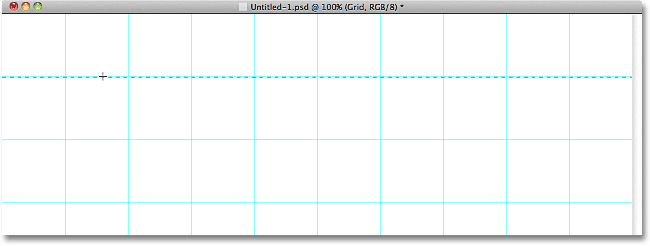
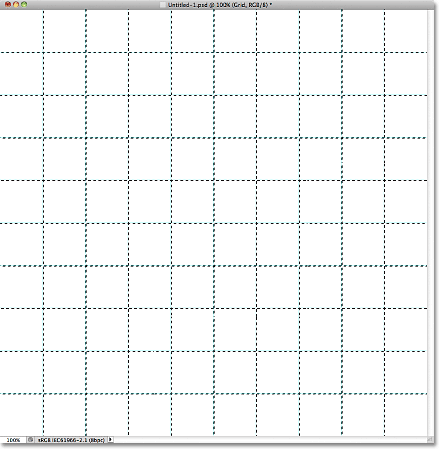
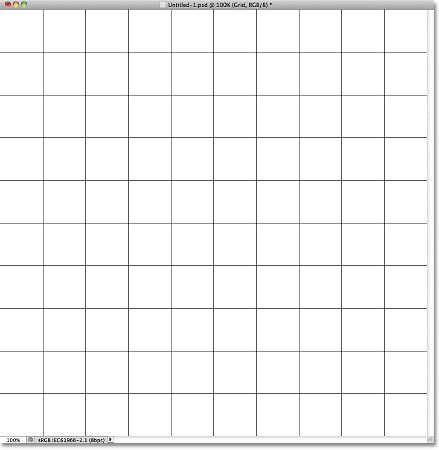
تا اینجا باید چیزی شبیه به تصویر زیر داشته باشید .
مرحله ۷ :
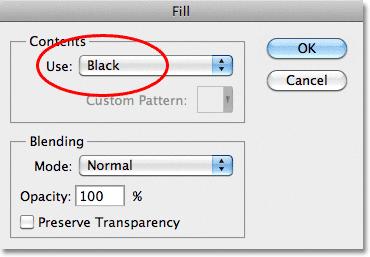
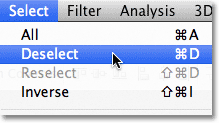
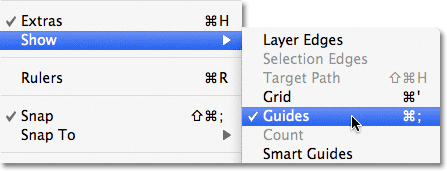
به مسیر Edit _ Fill رفته و از زیر منوی Use گزینه Black را انتخاب و Ok را بزنید . سپس به مسیر Select رفته و Deselect را انتخاب کنید و برای ادامه کار باید خطوط راهنما را خاموش کنید . پس به مسیر View _Show_ Guides بروید تا خطوط راهنما حذف شوند . حال مشاهده خواهید کرد که خطوط راهنما حذف و خطوط مشکی ترسیم شده در لایه قرار گرفتهاند .
مرحله ۸ :
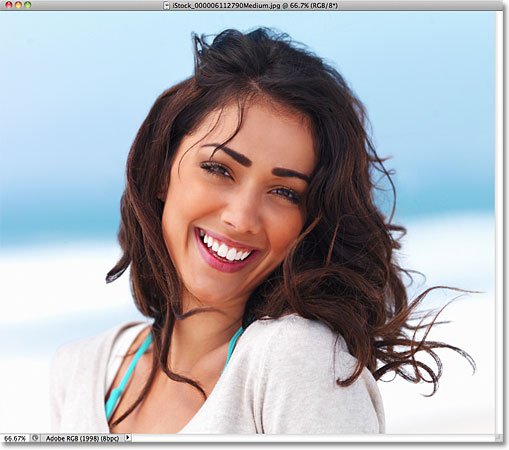
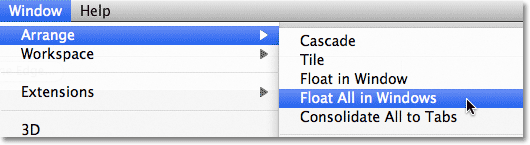
نوبت به وارد کردن عکس مورد نظر به سند است . شما عکس دلخواه خود را وارد فتوشاپ کنید . سپس به مسیر Window > Arrange > Float All in Windows بروید تا دو سندی که در فتوشاپ است به صورت شناور ظاهر شود .
مرحله ۹ :
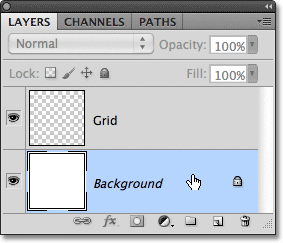
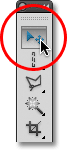
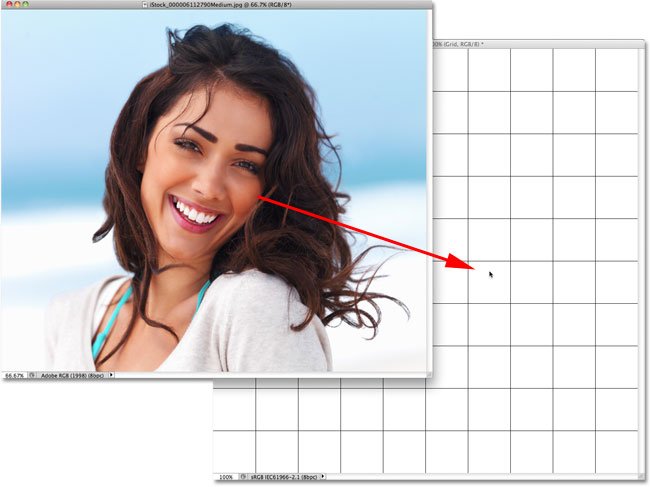
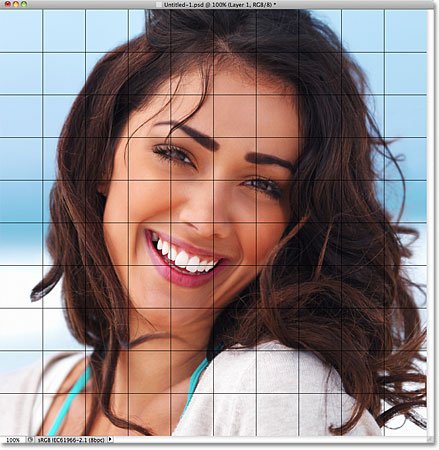
در سند اصلی بر روی لایه بکگراند کلیک کنید . سپس با ابزار Move تصویر مدل را به سند اصلی با درگ کردن انتقال دهید . با این کار تصویر مدل به زیر خطوط شبکه ای که ساخته بودیم خواهد رفت . درست مانند تصویر زیر :
مرحله ۱۰ :
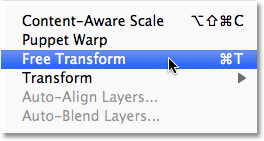
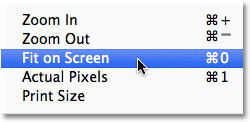
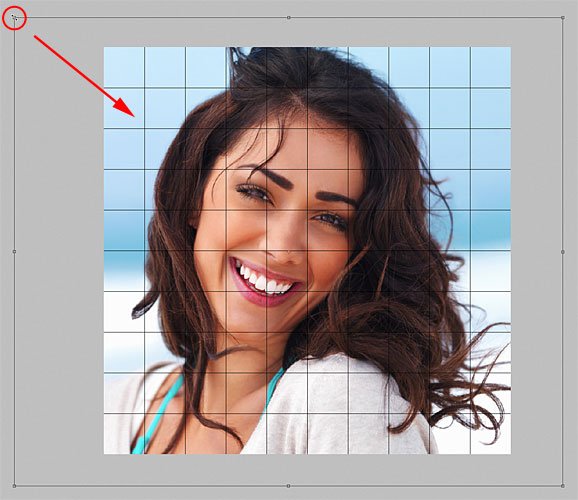
حال باید مقداری تصویر را تغییر اندازه دهیم . به مسیر Edit > Free Transfor رفته تا حالت تغییر ظاهر شود . سپس به مسیر View > Fit on Screen بروید . این کار باعث میشود بتوانیم بهتر و دقیق تر تصویر را تغییر اندازه بدهیم . اگر بخواهیم تصویر را فقط از سمت گوشه ها تغییر اندازه دهیم باید بر روی هر گوشه از تصویر رفته و کلید Shift را پایین نگه داشته ، سپس به سمت داخل بکشید . اما اگر بخواهیم از مرکز تغییر اندازه دهیم باید کلیدهای Shift + Alt را همزمان با هم نگه داشته و سپس به سمت داخل بکشیم .
مرحله ۱۱ :
حال باید خطوط شبکه ای را رنگآمیزی کنید . پس بر روی لایه Grid کلید کنید .
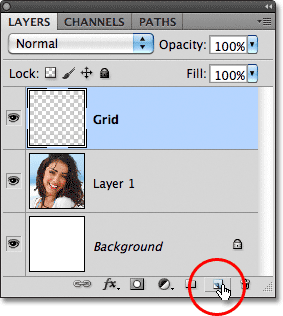
مرحله ۱۲ :
شما باید قسمتهای مختلف از شبکهها را انتخاب کنید . بهترین گزینه برای این کار ابزار Magic Wand است . توسط این ابزار قسمتهای مختلف را انتخاب و سپس رنگآمیزی کنید .
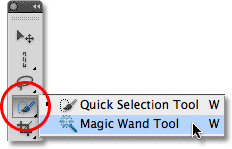
مرحله ۱۳ :
بعد از انتخاب ابزار Magic Wand باید مربع ها را انتخاب کنید . برای اینک ار مطئمن شوید که لایه Grid در حالت انتخاب باشد . سپس با کلیک کردن بر روی خطوط شبکهای مانند نمونه شروع به انتخاب کرده و مربع ها را رنگ آمیزی کنید . رنگ پیشفرض در اینجا زرد است .
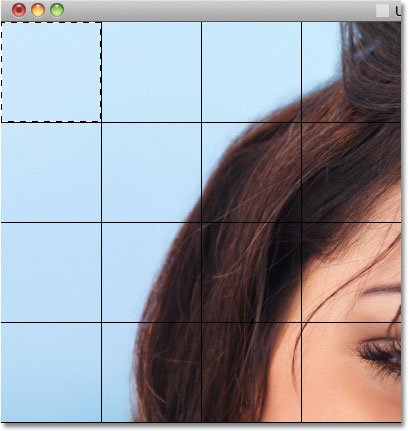
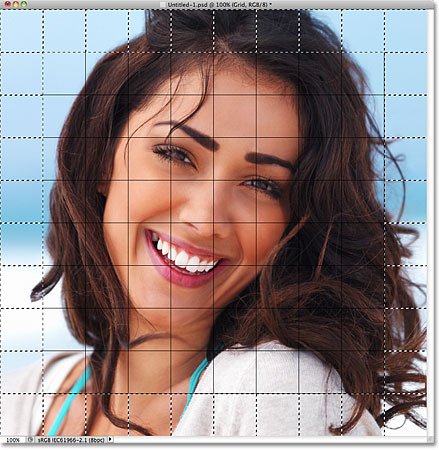
برای رنگ کردن چندین راه وجود دارد . اما برای این آموزش بعد از انتخاب کردن مربعها به مسیر Edit _ Fill بروید .
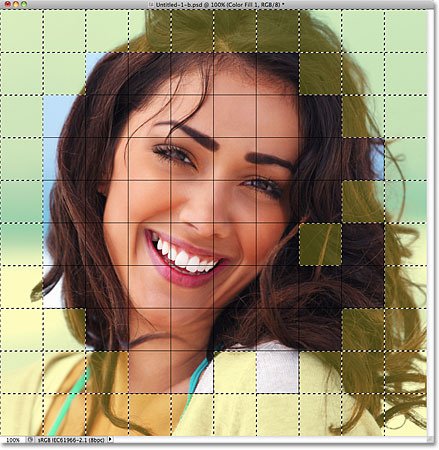
با نگه داشتن کلید Shift میتوانید چنیدین مربع را به صورت همزمان انتخاب کنید .
مرحله ۱۴ :
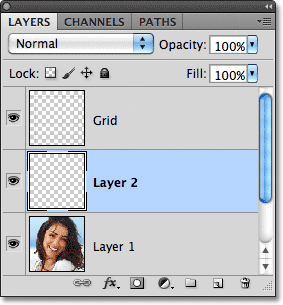
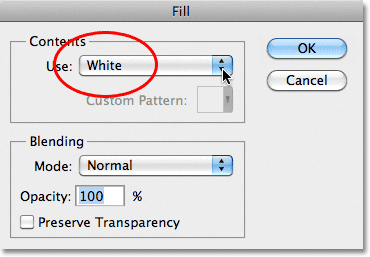
با نگه داشتن کلید Ctrl یک لایه جدید بین لایه خطوط و تصویر ایجاد کنید . سپس مربعهایی را که به رنگ زرد در آمده بودند را با رنگ سفید پر کنید . سپس با زدن Ctrl + D از حالت انتخاب خارج شوید .
مرحله ۱۵ :
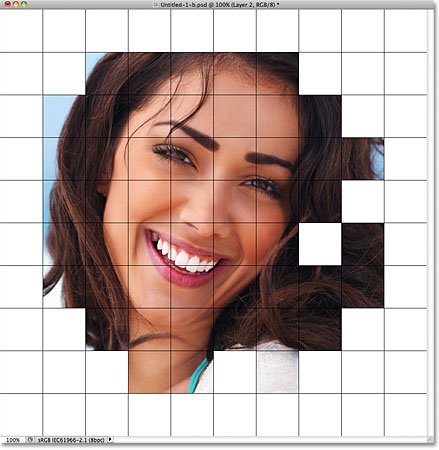
در این مرحله باید چند مربع سفید ایجاد کنید . بر روی لایه Grid رفته و مانند مراحل قبلی چند مربع دیگر را انتخاب کنید . سپس با رنگ سفید پر کنید . تا این مرحله باید چیزی شبیه به تصویر زیر داشته باشید .
مرحله ۱۶ :
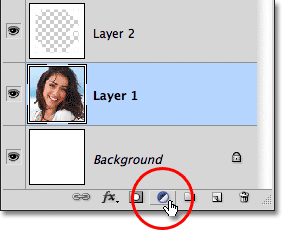
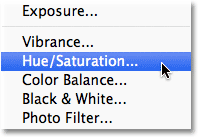
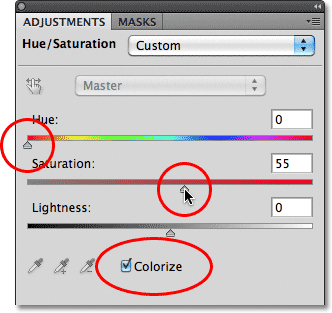
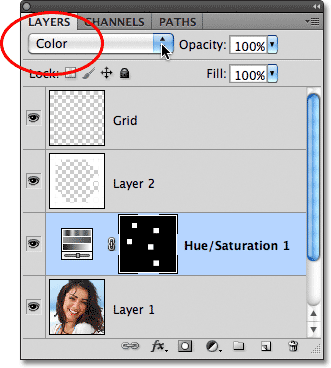
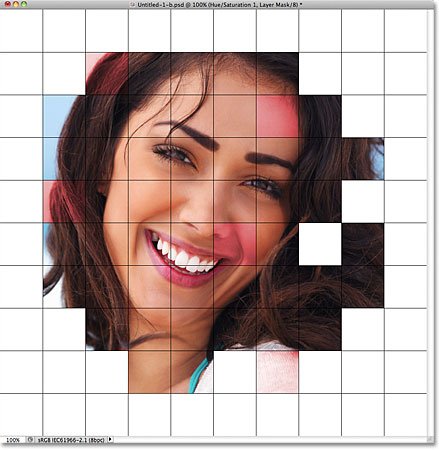
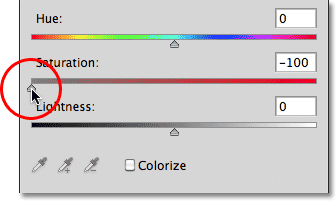
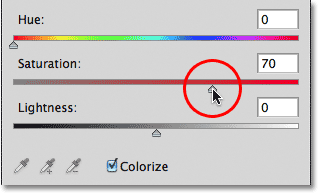
بر روی لایه تصویر مدل بروید . سپس از پالت لایهها گزینه ی Hue/Saturation را انتخاب کنید و مانند شکل زیر مقادیر لازم را وارد کنید . در نهایت مد لایه Hue/Saturation را به Color تغییر دهید . حال مشاهده خواهید کرد که مربعها به رنگ قرمز در آمده اند .
مرحله ۱۷ :
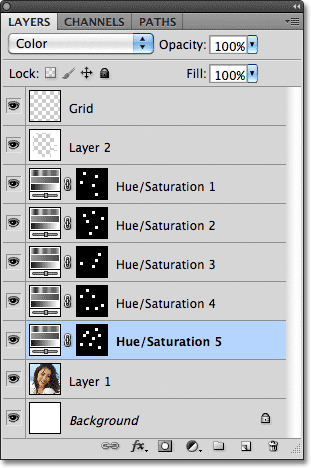
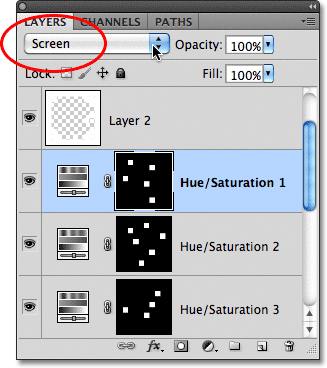
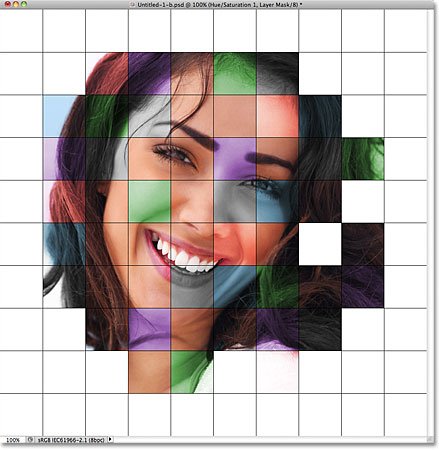
شما مانند مراحل قبل با انتخاب کردن مربعهای دیگر و تغییر رنگ توسط Hue/Saturation میتوانید رنگهای بیشتری را اضافه کنید . اما بعد از تمام این کارها به نظر میرسد که نوع تصویر زیاد جالب به نظر نمیسد . برای این کار شما مد هر لایه Hue/Saturation را تغییر دهید .
مرحله ۱۸ :
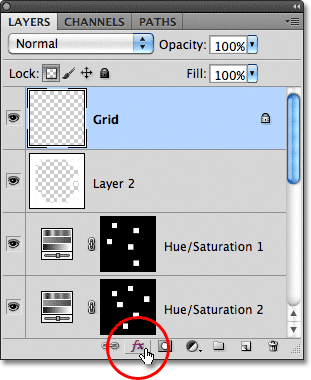
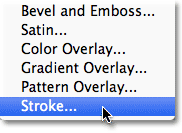
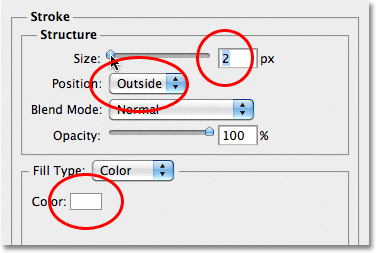
برای ضخامت خطوط شبکه نیز افکت Strock را با مقادیر زیر به لایه Grid اضافه خواهیم کرد .
منبع : www.photoshopessentials.com