

در این آموزش ما به شما یاد خواهیم داد که چگونه عکسهای خود را به عکس قدیمی تغییر دهید .
مراحل ایجاد یک عکس قدیمی :
ابتدا عکس مورد نظر خود را وارد فتوشاپ کنید :
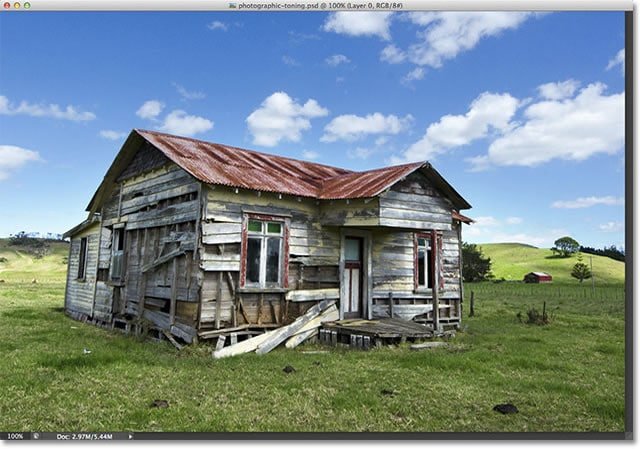
مرحله ۱:
اضافه کردن یک لایه Gradient Map Adjustment Layer
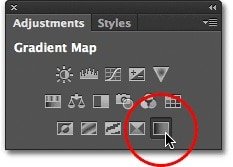
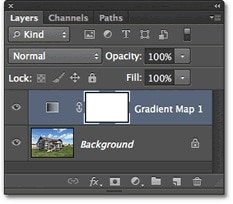
مرحله ۲:
باز کردن گرادیان : کلیک بر روی فلش سمت راست نوار پیش نمایش گرادیان
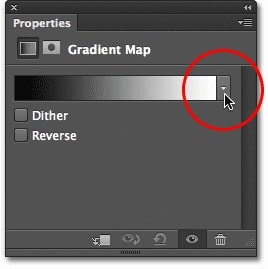
مرحله ۳:
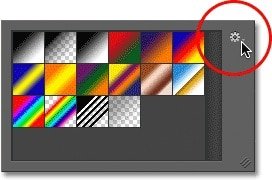
باز کردن بقیه گرادیانتها : بر روی آیکون چرخدنده کوچک در گوشه سمت راست بالای صفحه کلیک کنید . یک منو با گزینه های مختلف برای گرادیان باز میشود و در پایین این منو لیستی از مجموعه گرادیانتها موجود است وما میتوانیم به فتوشاپ اضافه کنیم . Photographic Toning را انتخاب کنید .

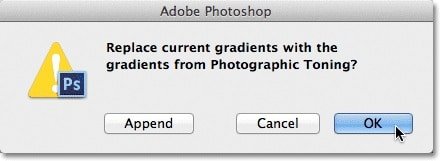
فتوشاپ خواهد پرسید که اگر شما میخواهید به مجموعه گرادیانت شما اضافه شود بر روی append کلیک کنید . اگر میخواهید این گرادیانت جایگزین شود بر روی ok کلیک کنید .
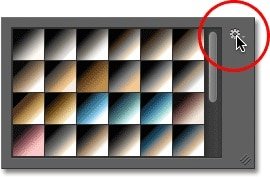
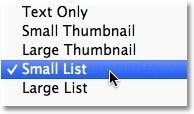
اگر میخواهید نمونهها را به صورت کو چک تر مشاهده کنید دوباره به آیکون چرخ دتده بروید و بر روی Small List کلیک کنید . این کار به ما اجازه میدهد تا نه تنها یک عکس کوچک از گرادیانتها بلکه نام هر یک از آن ها را بدانیم .
مرحله ۴:
کلیک بر روی هر کدام از گرادیانتها : در اینجا، ما میتوانیم هر انتخابی داشته باشیم تا تصویرمان به یک عکس قدیمی تغییر کند .
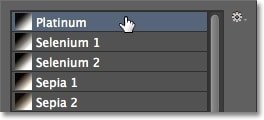
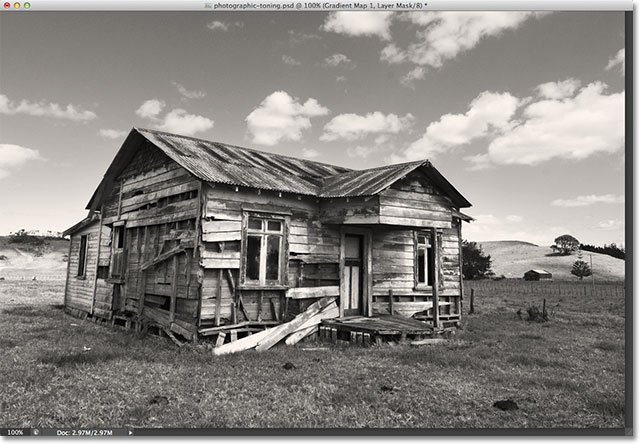
می توانیم Platinum را انتخاب کنیم .
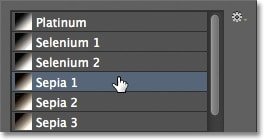
یا اینکه میتوانیم Sepia 1 زا انتخاب کنیم .
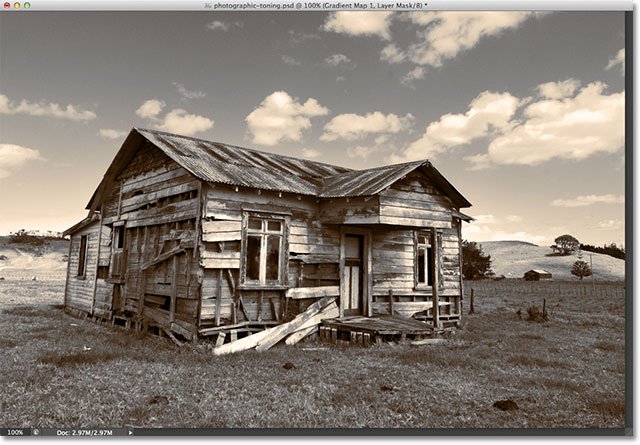
هر کدام از گرادیانتها نتایج مختلف را به ما میدهد .
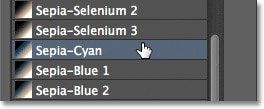
با انتخاب گرادیانت Sepia-Cyan تصویرمان به صورت زیر میشود .

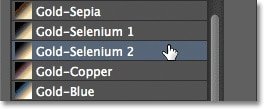
همچنین با انتخاب Gold-Selenium 2 عکس به شکل زیر میشود .
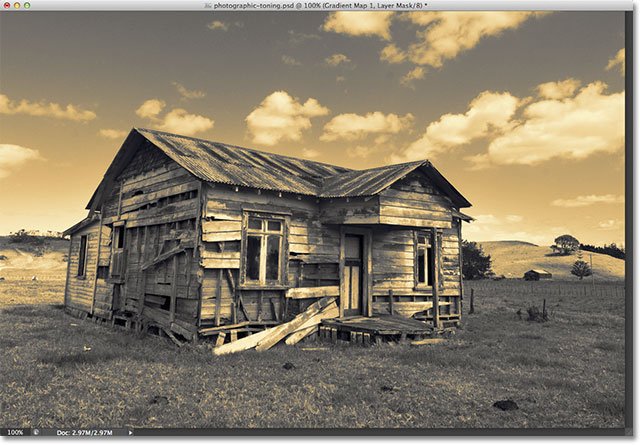
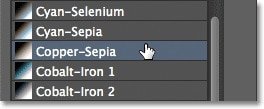
برای یک اثر قوی تر، ما از Copper-Sepia استفاده میکنیم .
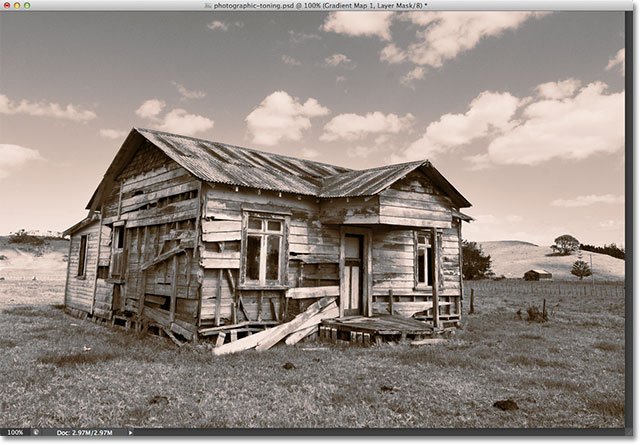
ما میتوانیم از هر کدام از گرادیانتهای بالا برای تبدیل به عکس قدیمی استفاده کنیم . ولی باید در نظر داشته باشیم که با عکسمان متناسب باشد و با به کار بردن گرادیانت مورد نظر عکس قدیمی شود .
جل الخالق فتوشاپیست از چه چیزایی که استفاده نمی کنه 😀
خیلی فوق العاده بود خیلی کمک کرد
ممنون از لطفتون