
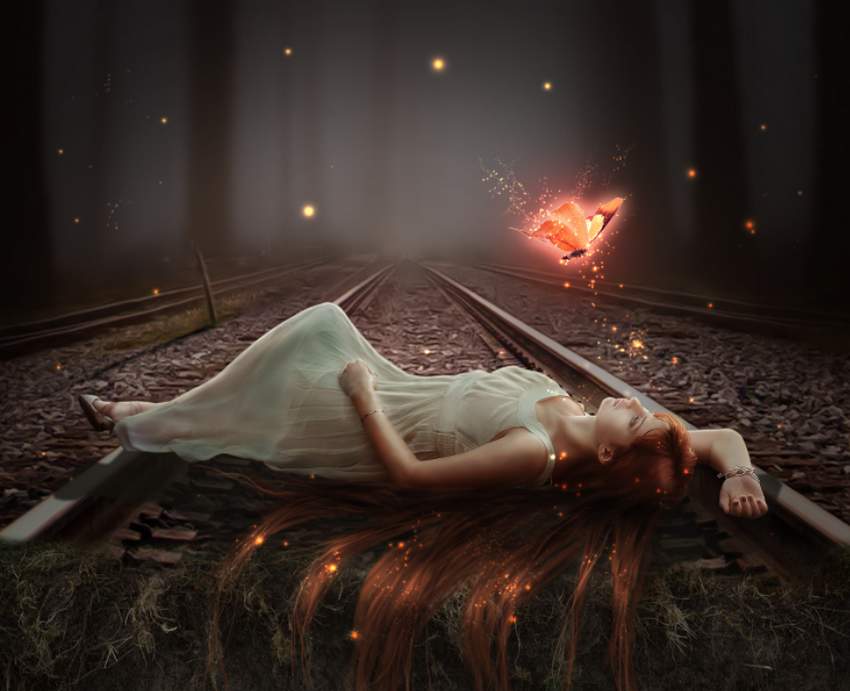
در این بخش از آموزش های ایران جی اف ایکس، قصد داریم یکی دیگر از تکنیکهای دستکاری عکس در فتوشاپ را برای ساخت یک صحنه فانتزی با یک پروانه جادویی ، آموزش دهیم.
در ابتدا با استفاده از سه تصویر ، صحنه اصلی و پایه را میسازیم. بعدازآن فیگور را به عکس اضافه میکنیم و آن را با یک سری فرآیند که توضیح داده خواهد شد، روتوش میکنیم. سپس موهای بیشتری را نقاشی میکنیم و پروانه را اضافه میکنیم.
فایل های مورد استفاده در این آموزش :
کلیه فایل های استفاده شده در این آموزش را میتوانید از طریق لینک زیر دانلود کنید
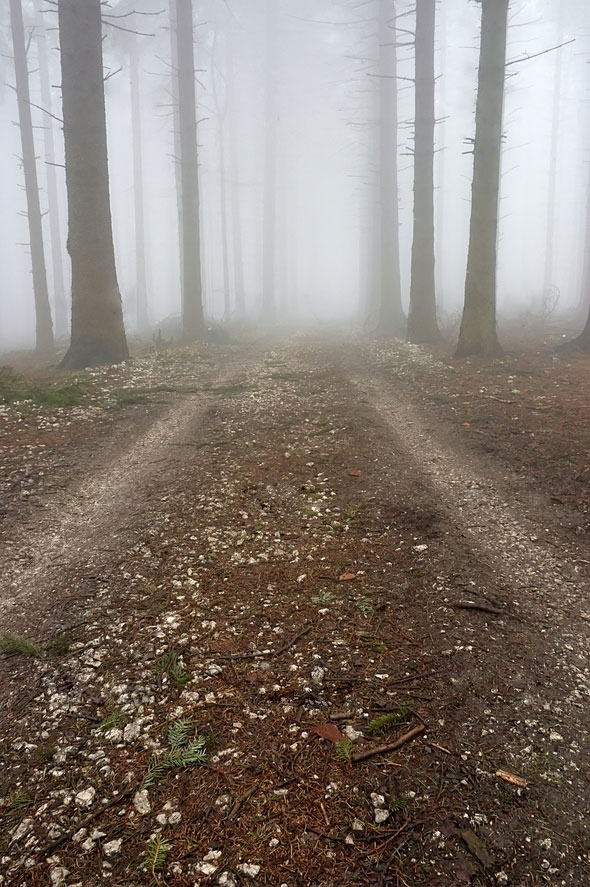
تصویر جنگل به صورت مجزا
۱ . چگونه صحنه ابتدایی را بسازیم
مرحله اول
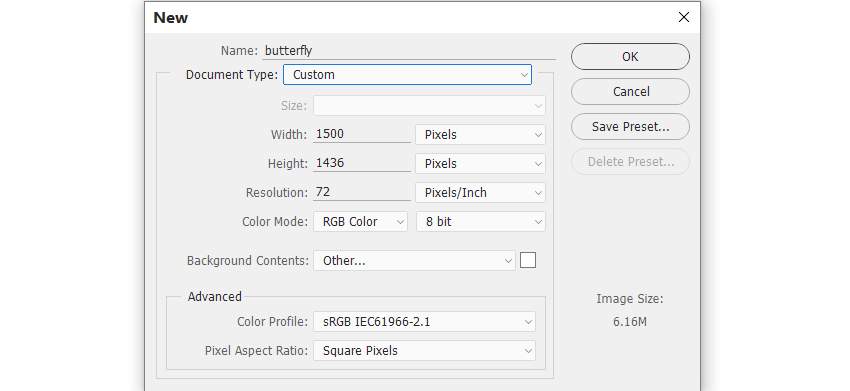
یک پوشه جدید ( ۱۵۰۰ . ۱۴۳۶ پیکسل ) ، با تنظیمات زیر در فتوشاپ بسازید.
مرحله دوم
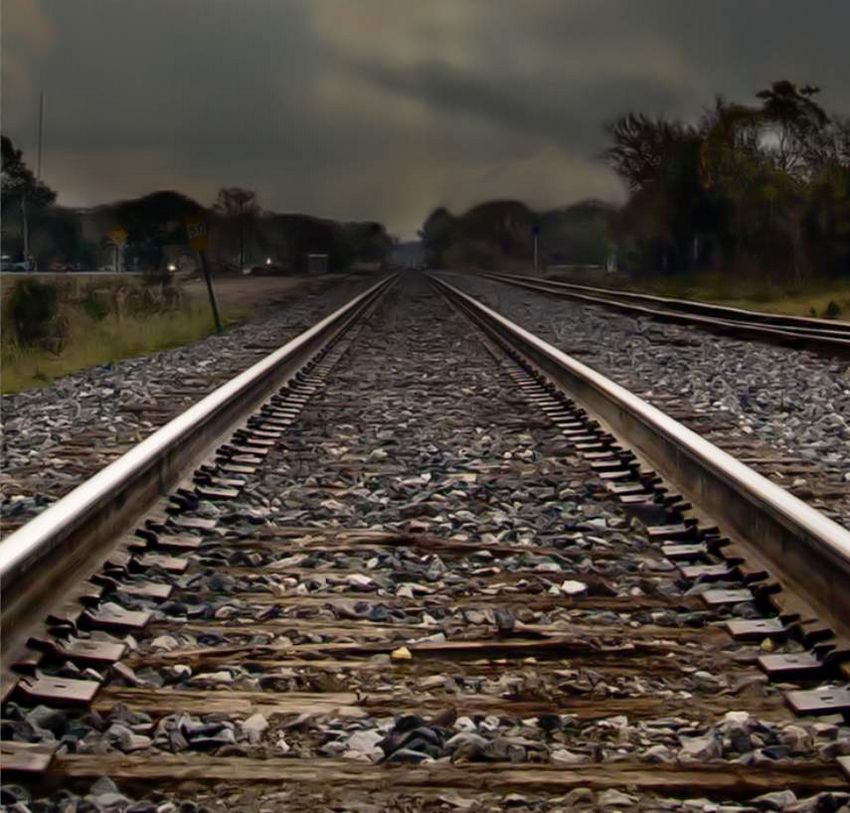
عکس راهآهن را باز کنید. با استفاده از Move Tool(V) این عکس را در صفحه سفید بیندازید. این لایه ها را به Smart Object تبدیل کنید.
مرحله سوم
بهمنظور تکرار کردن این لایه ، Control-J را بزنید. به Edite > Transform > Flip Horizontal بروید، تا سمت چپ و راست تصویر جابجا شود. تصویر را مقداری به چپ بچرخانید.
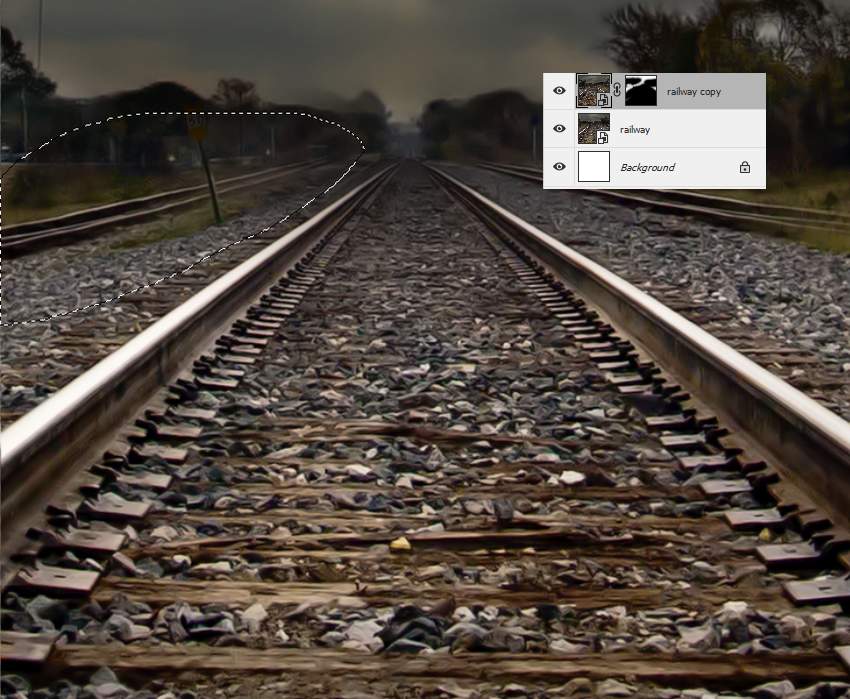
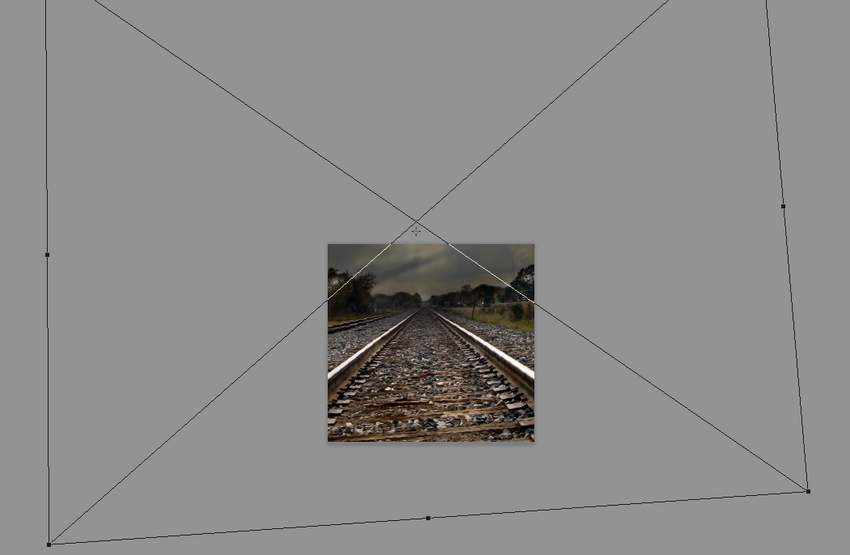 دومین آیکون در آخر پنل لایهها را کلیک کنید و یک لایه ماسک اضافه کنید. براش Soft Round را با رنگ سیاه( Soft Black Brush )، بهمنظور کپی شدن ریل سمت راست تصویر در سمت چپ.
مرحله چهارم
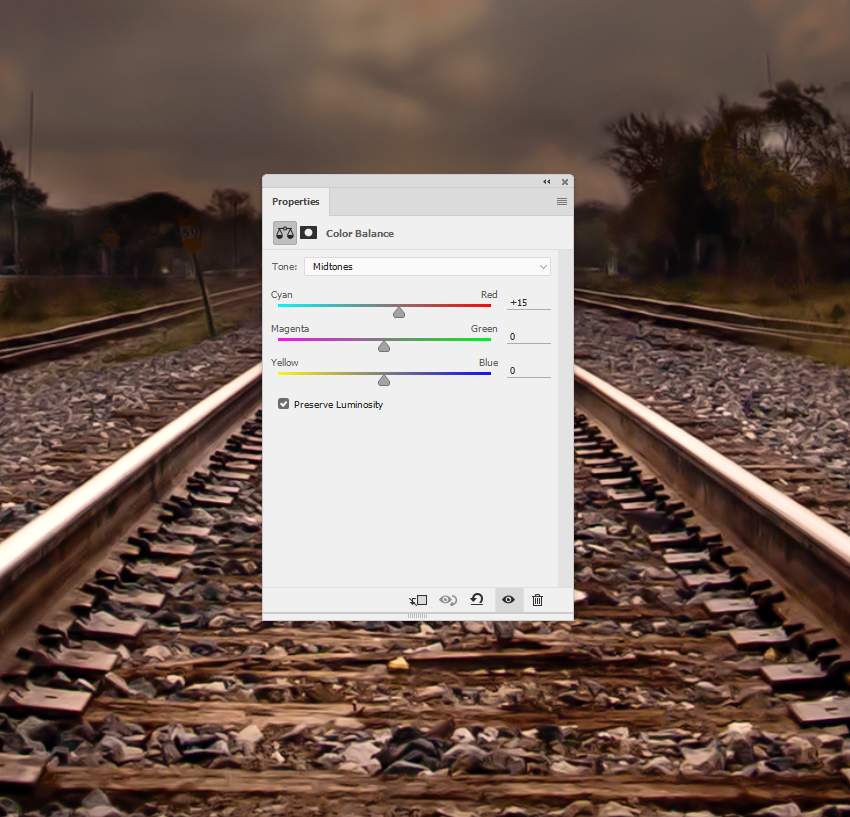
به Layer > New Adjustment > Color Balance بروید و یک فضای گرم به عکس بدهید.
مرحله پنجم
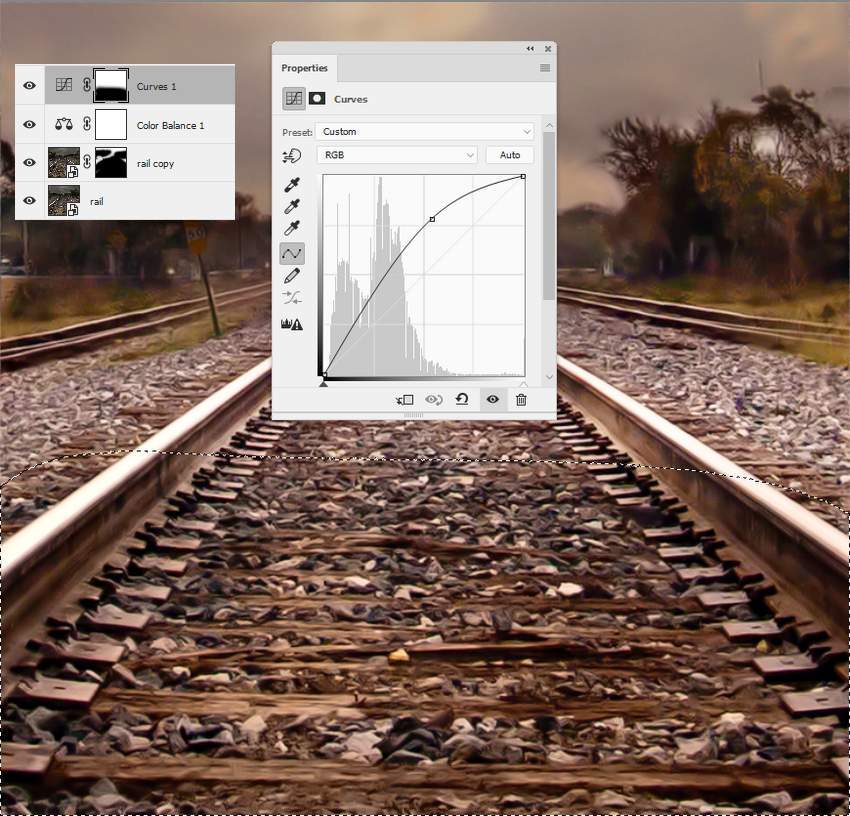
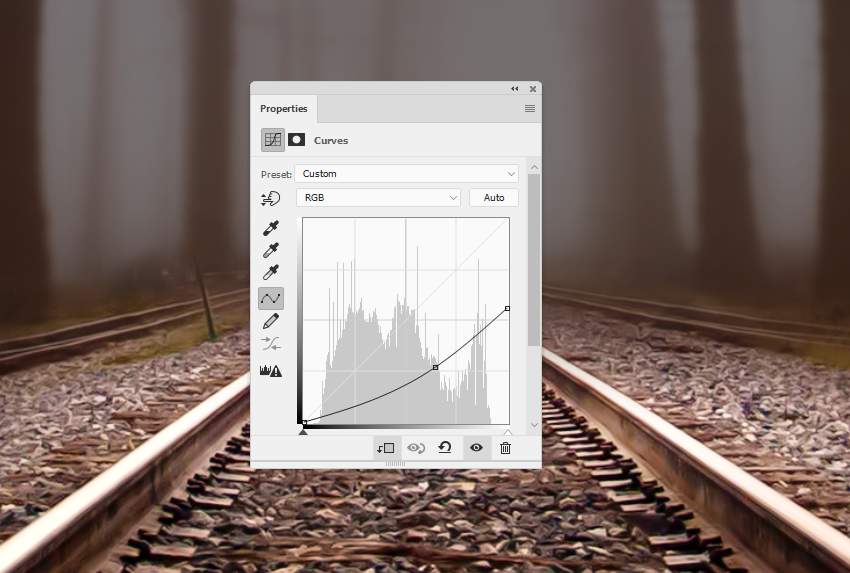
از Adjustment یک Curves بسازید تا نور فضای راهآهن را بیشتر کنید( بهخصوص اطراف و پسزمینه). در این لایه ماسک ، برای پاک کردن پیشزمینه از soft black brush استفاده کنید.
مرحله ششم
تصویر جنگل را در صفحه اصلی بیندازید. سپس با استفاده از Control-T و سپس Warp ، بالای تصویر را کمی خم کنید. این لایه را به Smart Object تبدیل کنید.
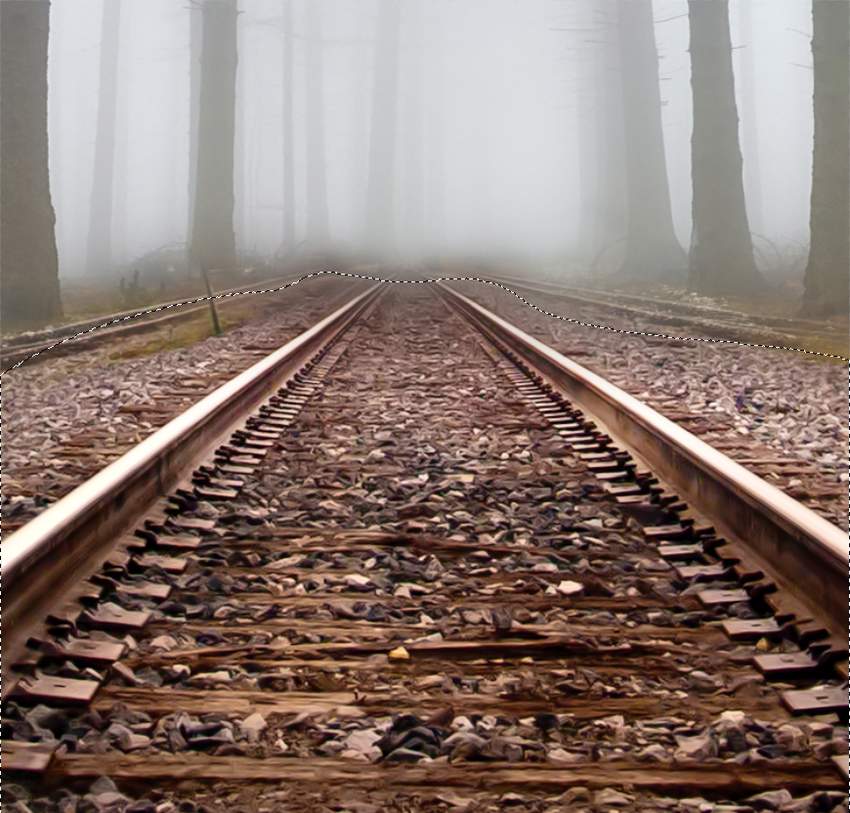
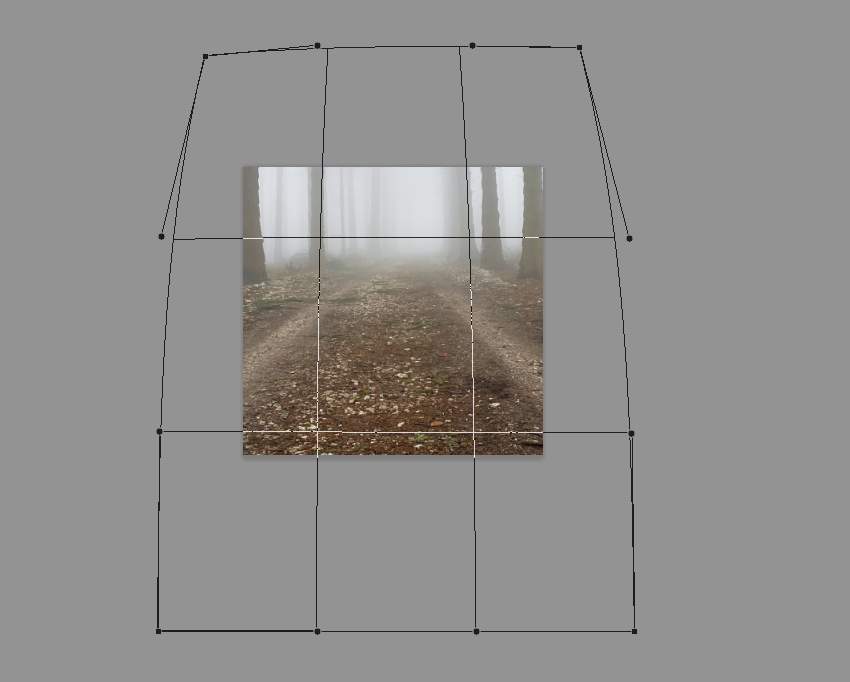 برای پاک کردن زمین و تبدیل جنگل به تنها تصویر در پسزمینه ، از لایه ماسک استفاده کنید.
مرحله هفتم
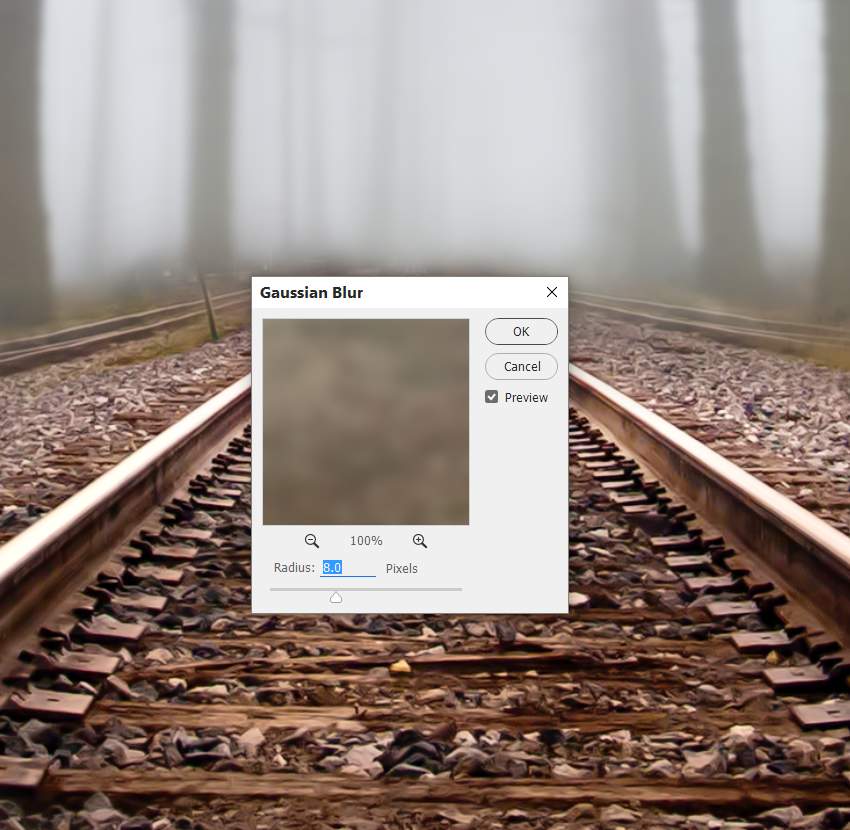
به Filter > Blur > Gaussian Blur بروید. سپس Radius را ۸پیکسل کنید.
مرحله هشتم
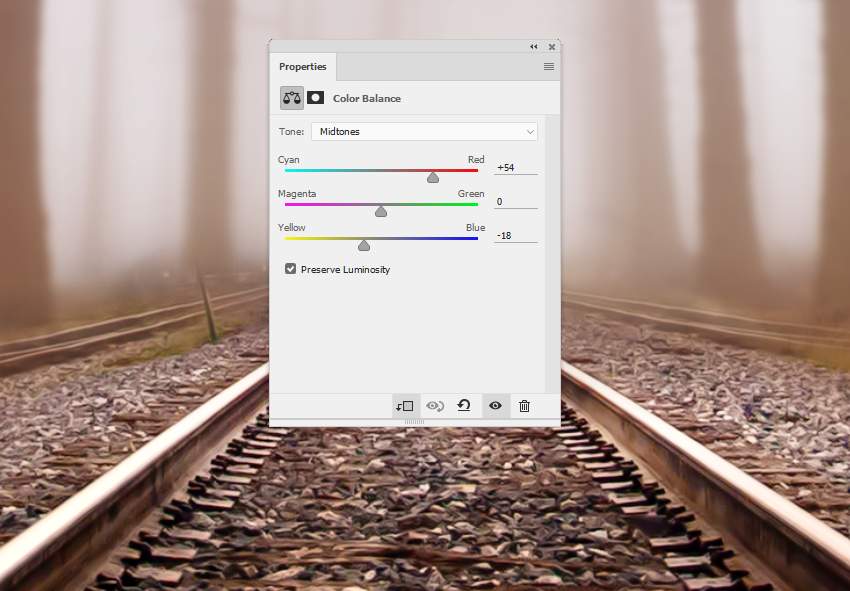
از adjustment یک Color Balance بسازید و آن را بهعنوان Clipping Mask قرار دهید.
مرحله نهم
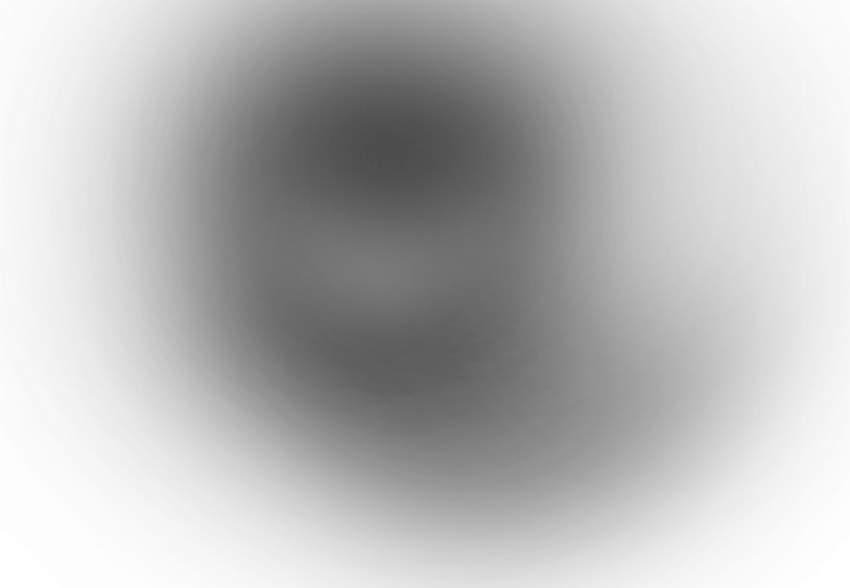
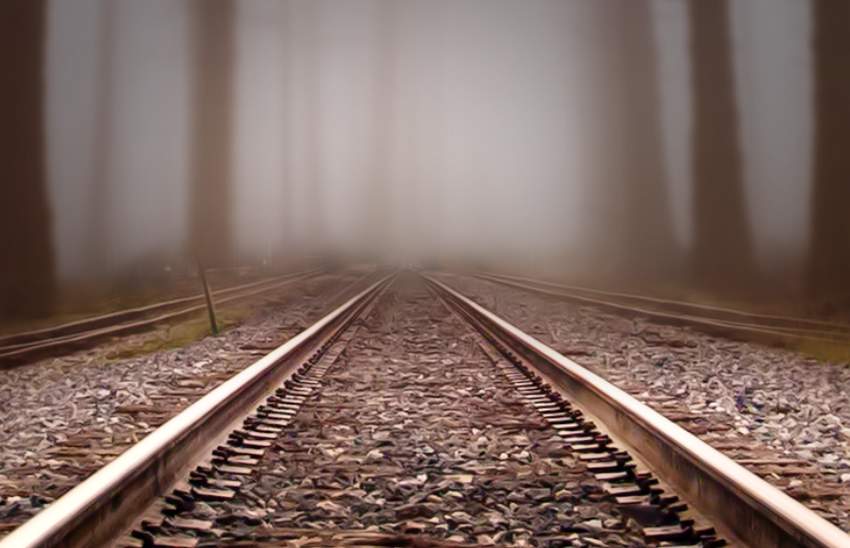
مانند مرحله پنجم عمل کنید با این تفاوت که فضای جنگل را تیره کنید. در لایه ماسک از یک براش soft black (opacity 15-20% ) برای کشیدن در وسط عکس که منبع نور اصلی است، استفاده کنید.
مرحله دهم
تصویر خاک را باز کنید. سپس آن را در پایینترین قسمت پیشزمینه قرار دهید.
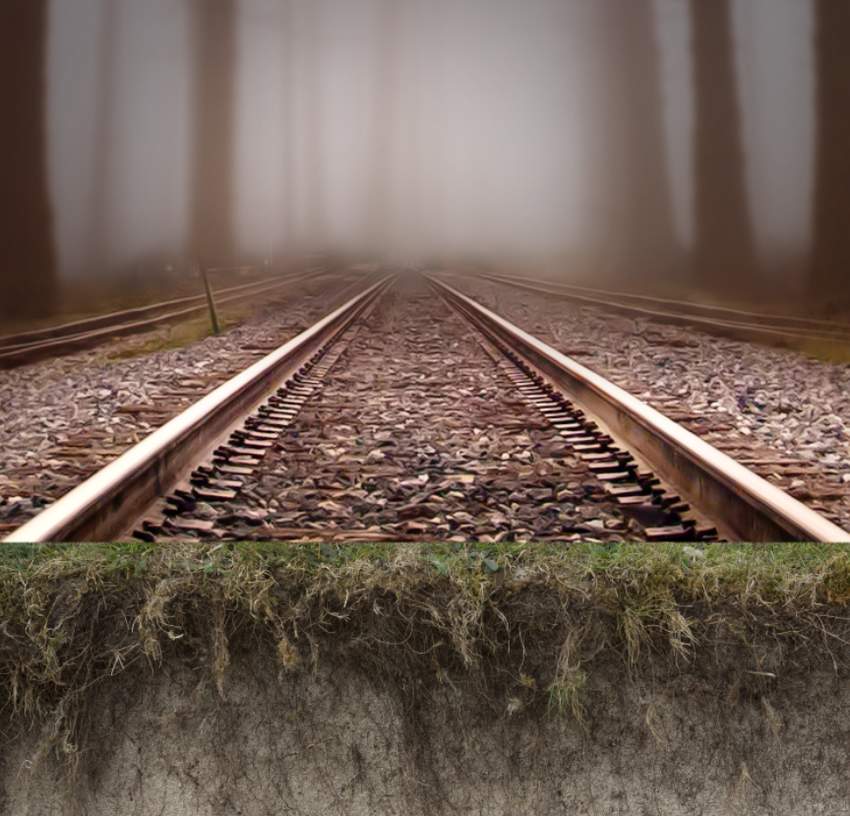 برای از بین بردن لبههای تیز و یکی شدن خاک با زمین، از یک لایه ماسک استفاده کنید. سعی کنید این فضا را نرم و طبیعی بسازید.
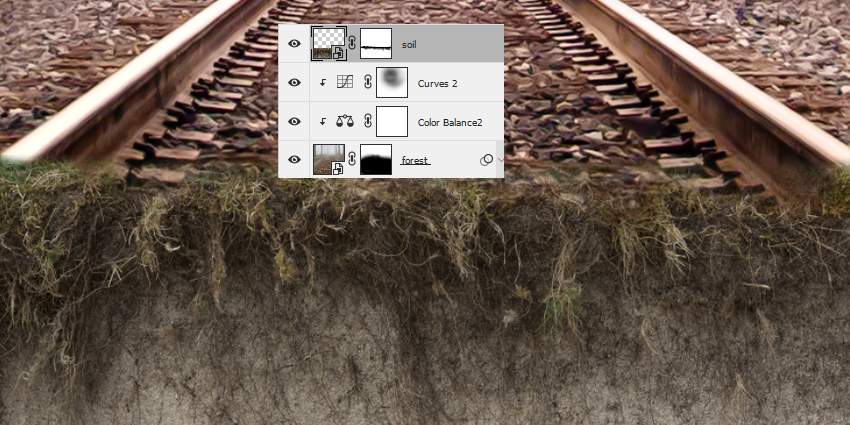
مرحله یازدهم
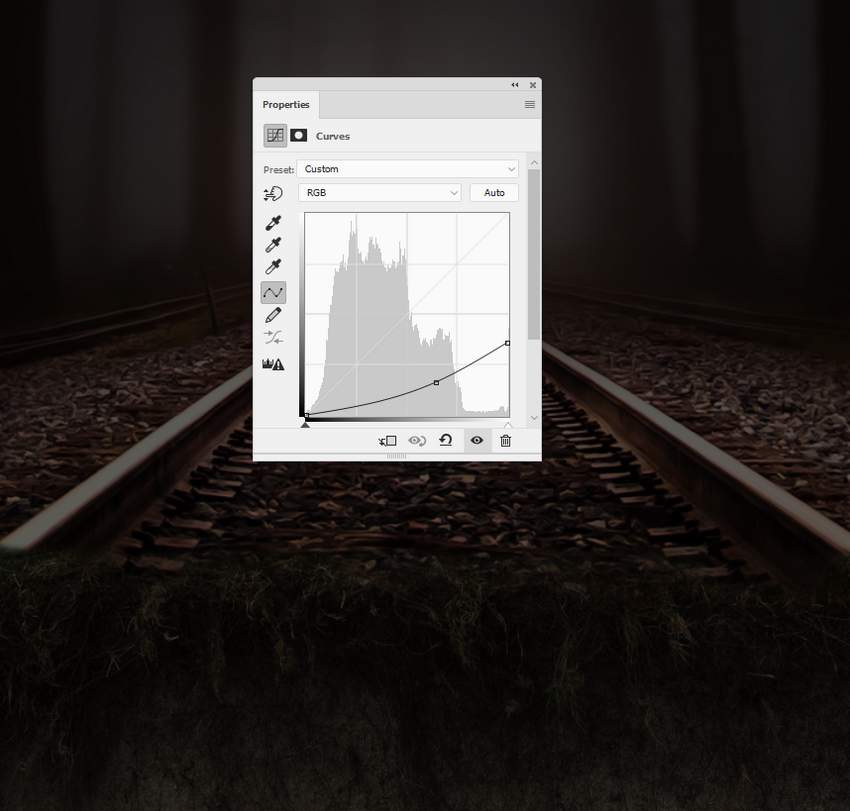
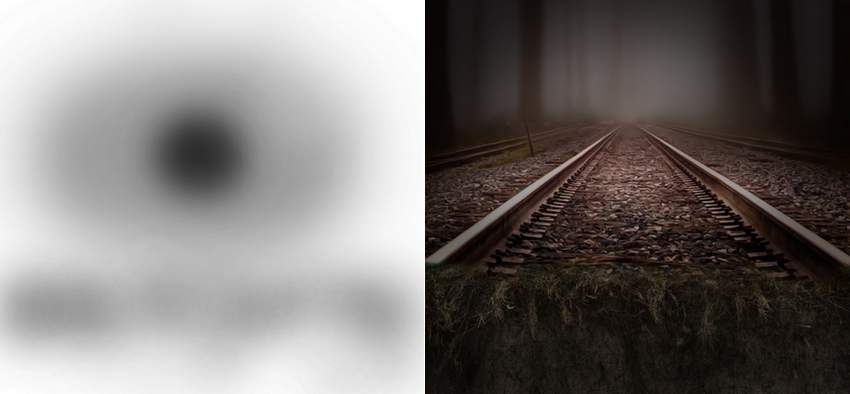
مانند مرحله ۵ و ۹ عمل کنید و فضا را بهشدت تاریک کنید. سپس با استفاده از لایه ماسک ، به قسمتهایی که در عکس نشان داده کمی نور بدهید.
۲ . چگونه فیگور را روتوش کنیم
مرحله اول
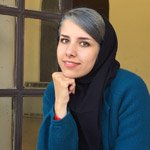
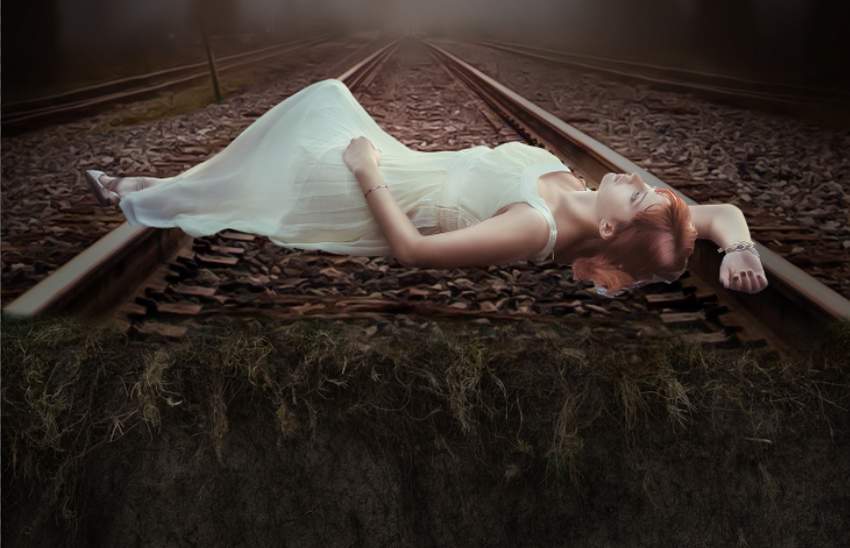
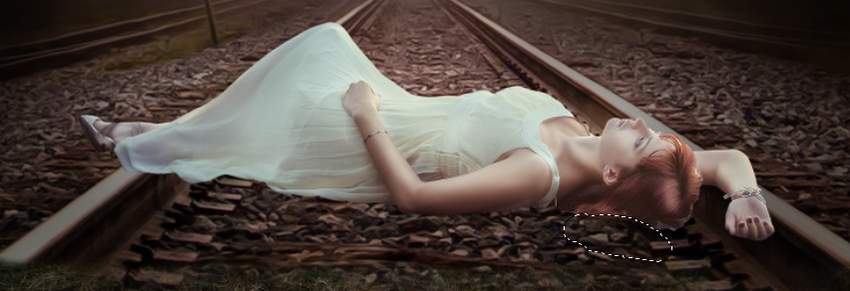
عکس فیگور را باز کنید. به روش خودتان عکس را از پسزمینه جدا کنید. ما بهمنظور ماسک کردن فیگور و قرار دادن در جای مناسب خودش، از Quick Mask Tool استفاده کردیم.
مرحله دوم
به لایه فیگور یک ماسک اضافه کنید. سپس از براش medium hard black برای از بین بردن پایینترین قسمت موها استفاده کنید. با این کار مراحل بعدی نقاشی موها راحتتر میشود.
مرحله سوم
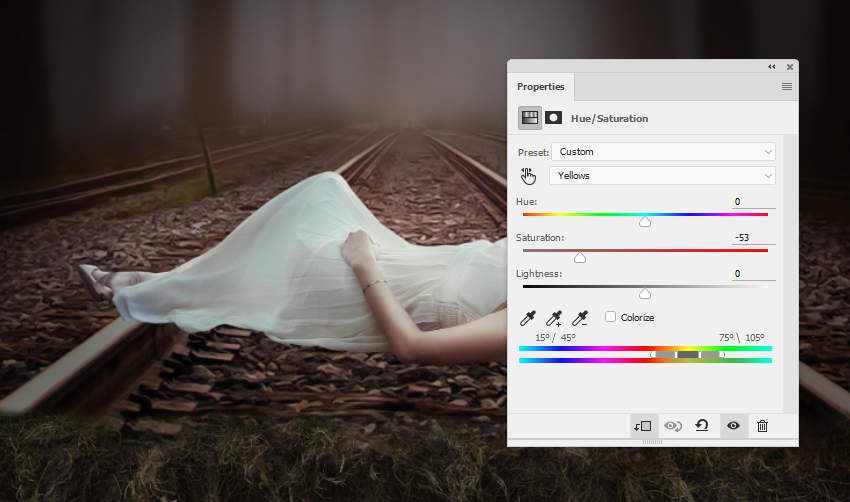
در Adjustment به Hue/Saturation بروید و از آن برای افزایش رنگ زرد بهخصوص در لباس، استفاده کنید.
مرحله چهارم
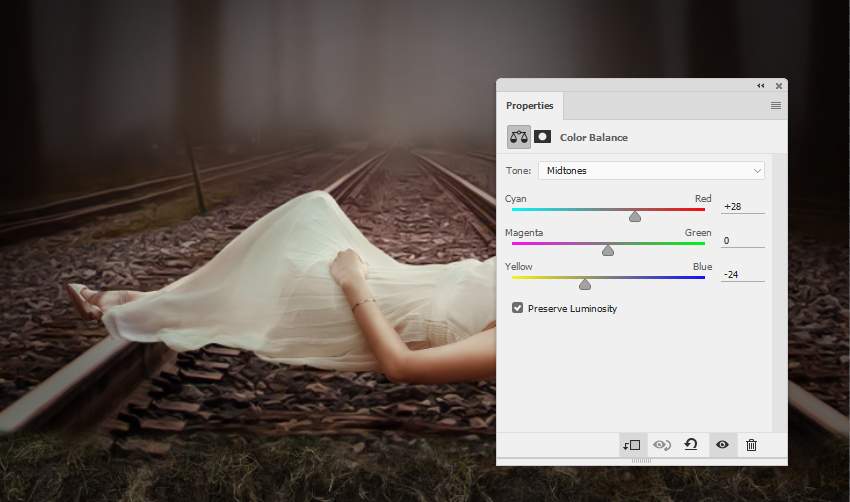
باز هم در Adjustment به Color Balance بروید و به فیگور رنگهای گرم بدهید.
مرحله پنجم
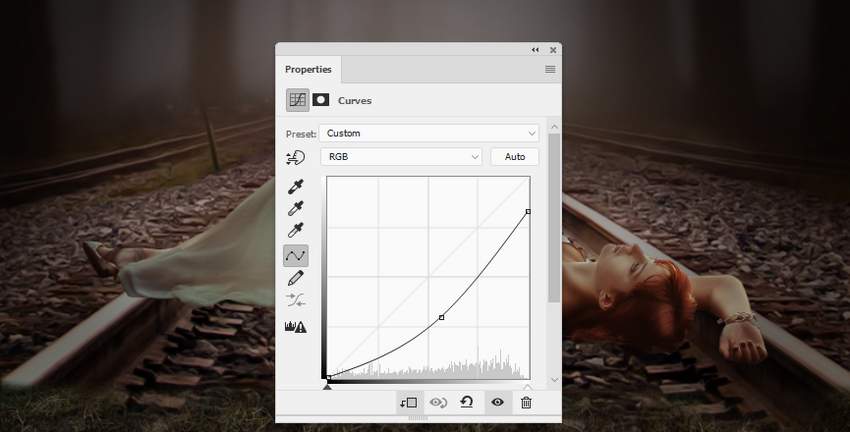
بازهم مانند مراحل قبلی با استفاده از Curves روشنایی را کاهش دهید. سپس در لایه ماسک ، بهمنظور نشان دادن نور روی فیگور و همچنین نشان دادن جزئیات و بافت لباس ، روی خطوط فیگور نقاشی کنید.
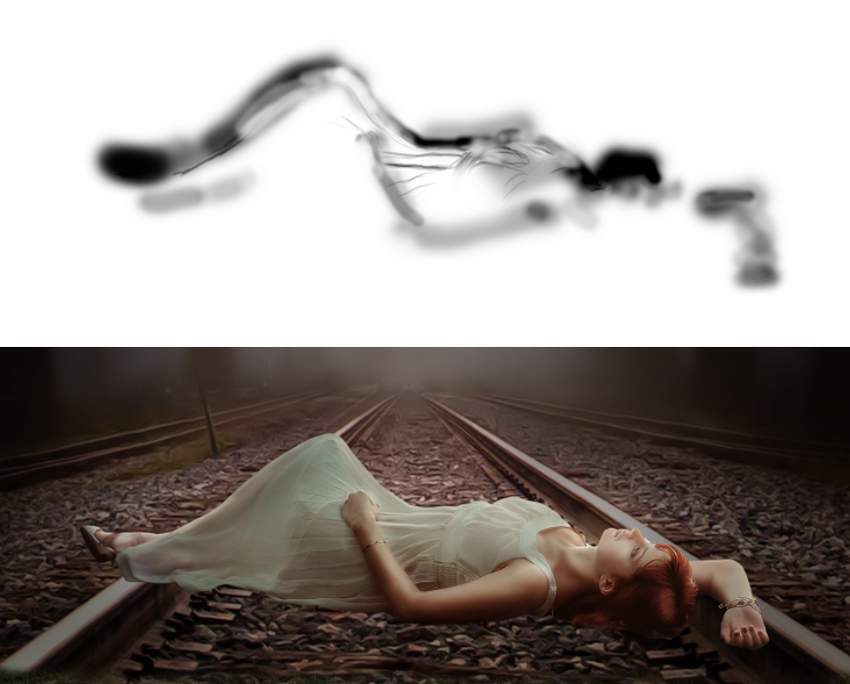
مرحله ششم
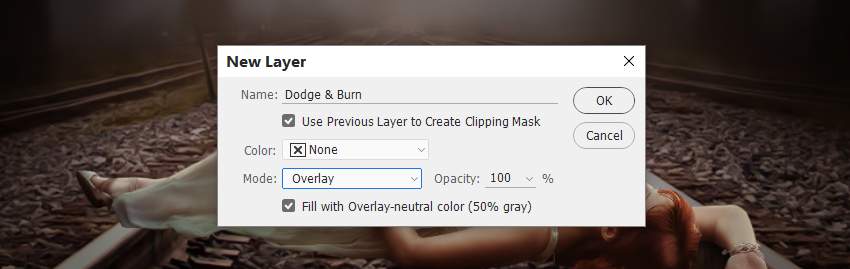
یک لایه جدید با این تنظیمات بسازید. ( Overlay 100% , with 50% gray )
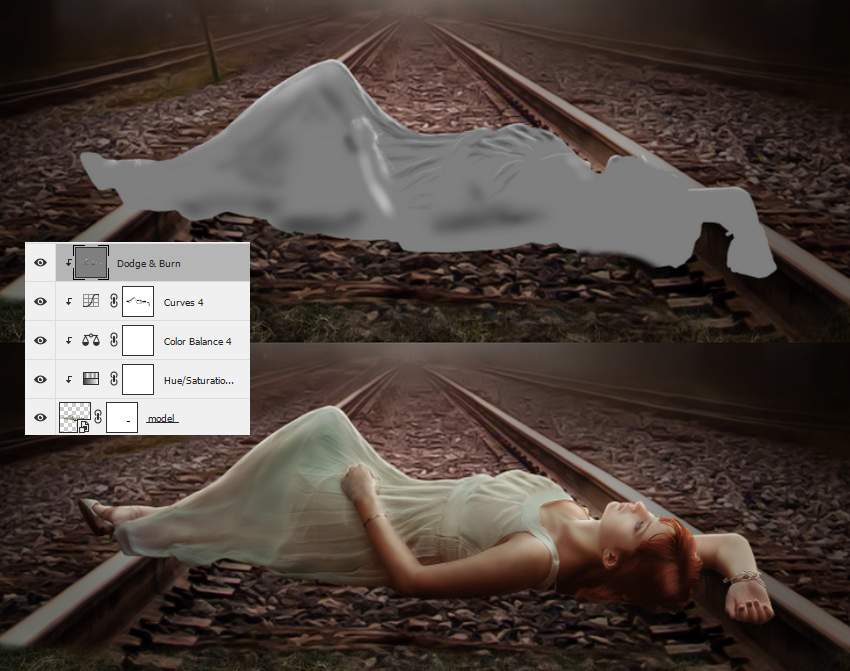
 بهمنظور اصلاح کردن نور و سایه فیگور ، Dodge و Burn Tool را با Midtoner Range, Exposure 15-20% فعال کنید.
مرحله هفتم
برای ایجاد سایه برای مدل، یک لایه جدید زیر لایه مدل بسازید. کلید Control را نگهدارید و روی تصویر لایه مدل کلیک کنید تا انتخاب شود.
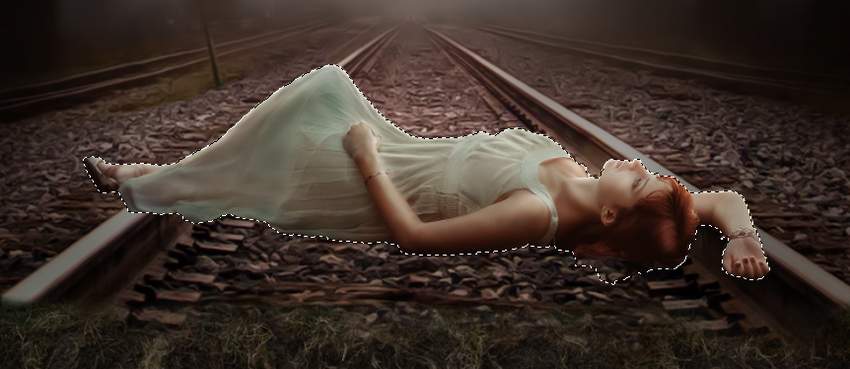 این انتخاب را با رنگ قهوهای پررنگ ( #۱۵۱۳۰f ) پر کنید و آن را Flip Vertically (بهصورت عمودی معکوس آینهای شود). opacity این لایه را ۸۰% قرار دهید و با استفاده از control-T سایه را برای منطبق شدن با پرسپکتیو مدل، بچرخانید.
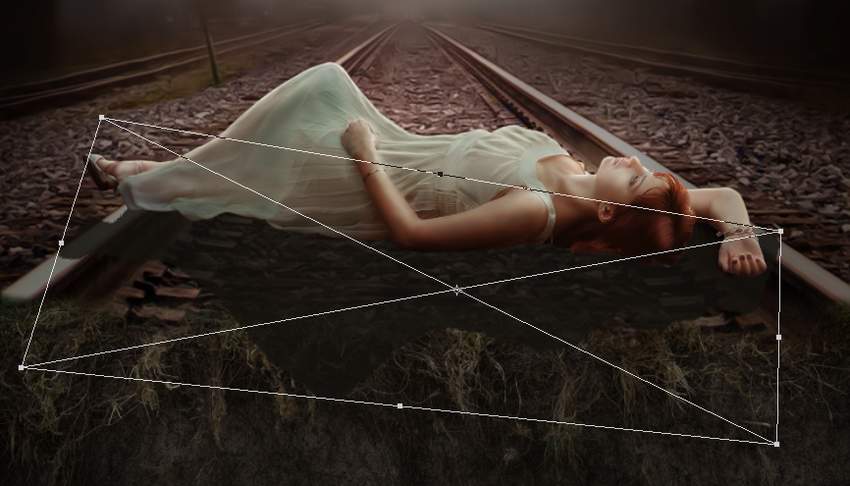 Gassian Blur را برای نرم کردن سایه ۲پیکسل کنید و از لایه ماسک برای پاک کردن فضای زیرزمین استفاده کنید.
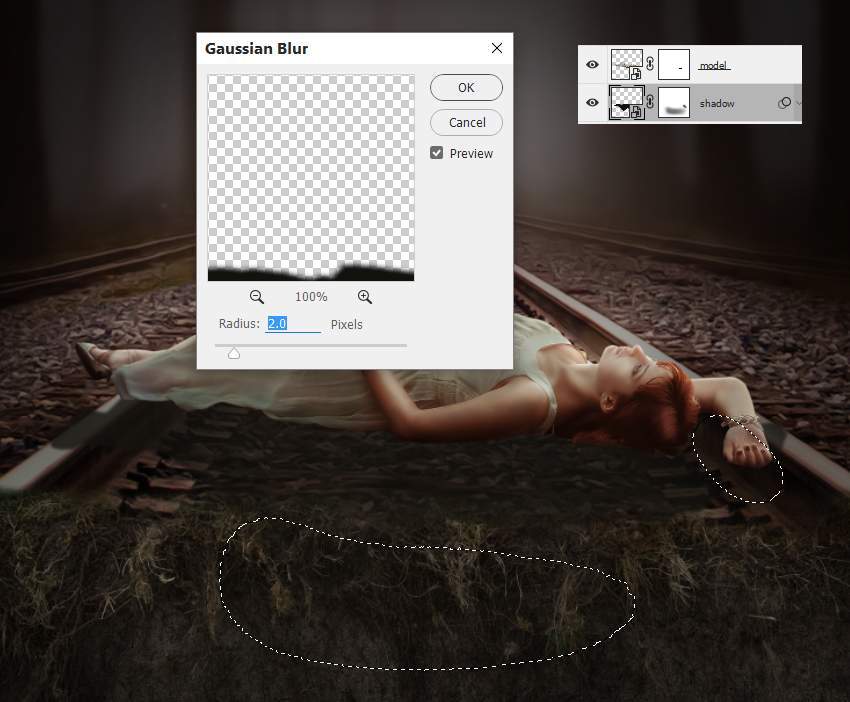
۳ . چگونه موها را نقاشی کنیم
مرحله اول
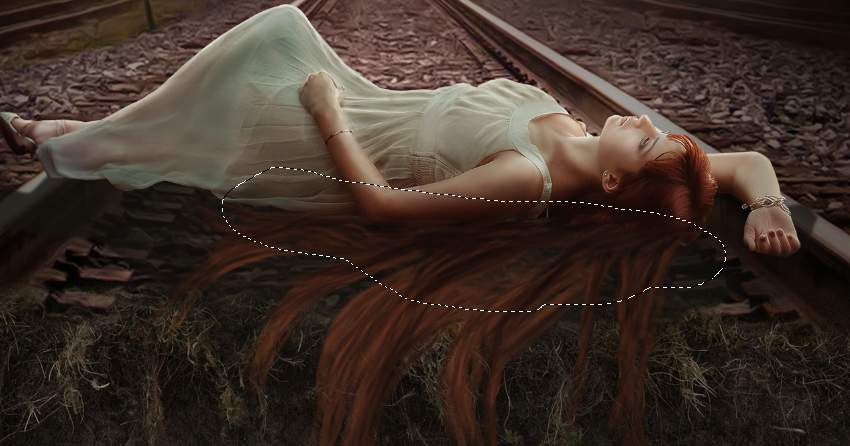
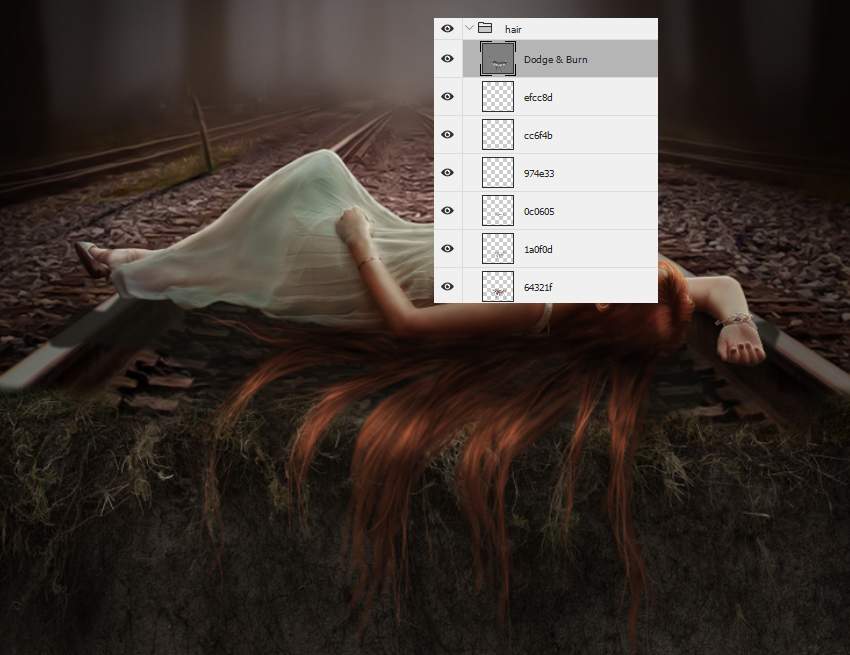
در ابتدا یک لایه جدید بالای همه لایهها ایجاد کنید. سپس پیشزمینه را به رنگ قرمز ( #۶۴۳۲۱f ) درآورید.
سایز براش را ۴۰-۶۰ پیکسل قرار دهید و مدل مویی که میخواهید را نقاشی کنید. ادامه موها را به سمت پایین زمین بکشید.
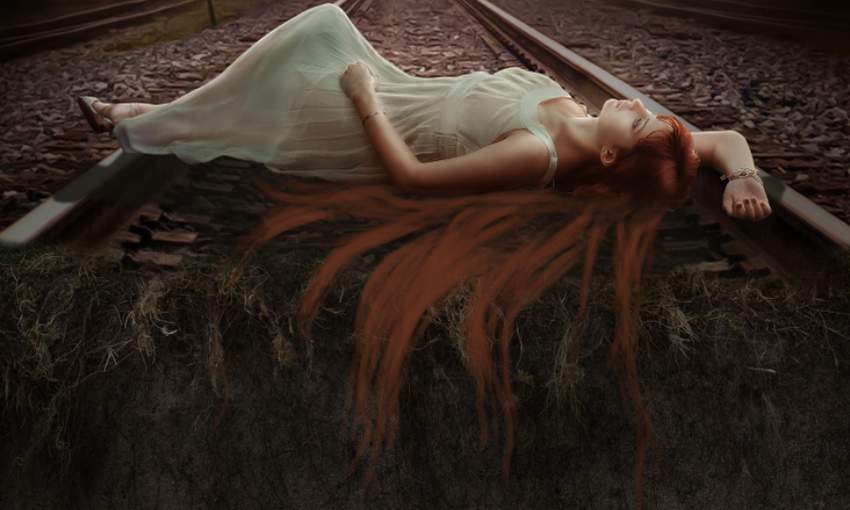
مرحله دوم
برای کشیدن سایه موها از یک رنگ تیرهتر ( #۱a0f0d ) استفاده کنید.
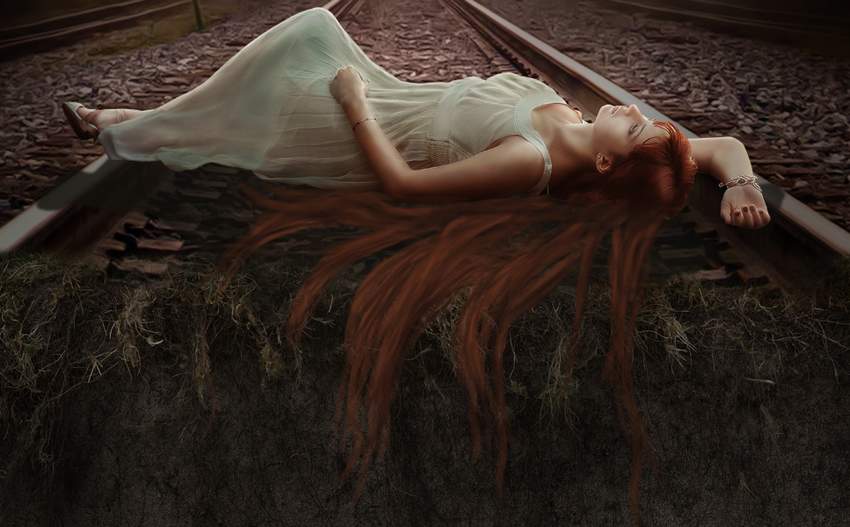
مرحله سوم
سایههای تاریکتر را مانند نمونه نقاشی کنید.( با استفاده از رنگ #۰c0605 )
مرحله چهارم
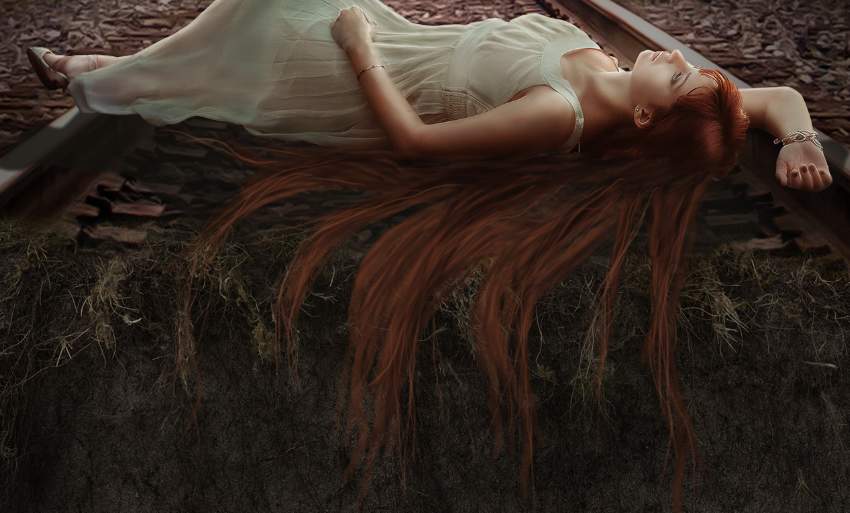
برای کشیدن رشتههای نازک مو ، از رنگ روشن براش ( #۹۷۴e33 ) استفاده کنید.
مرحله پنجم
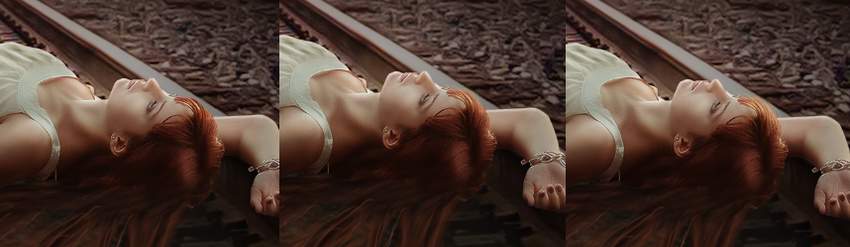
برای کشیدن موهای جلوی سر ، از دورنگ روشن زرد ( #cc6f4b و #efcc8d ) استفاده کنید.
مرحله ششم
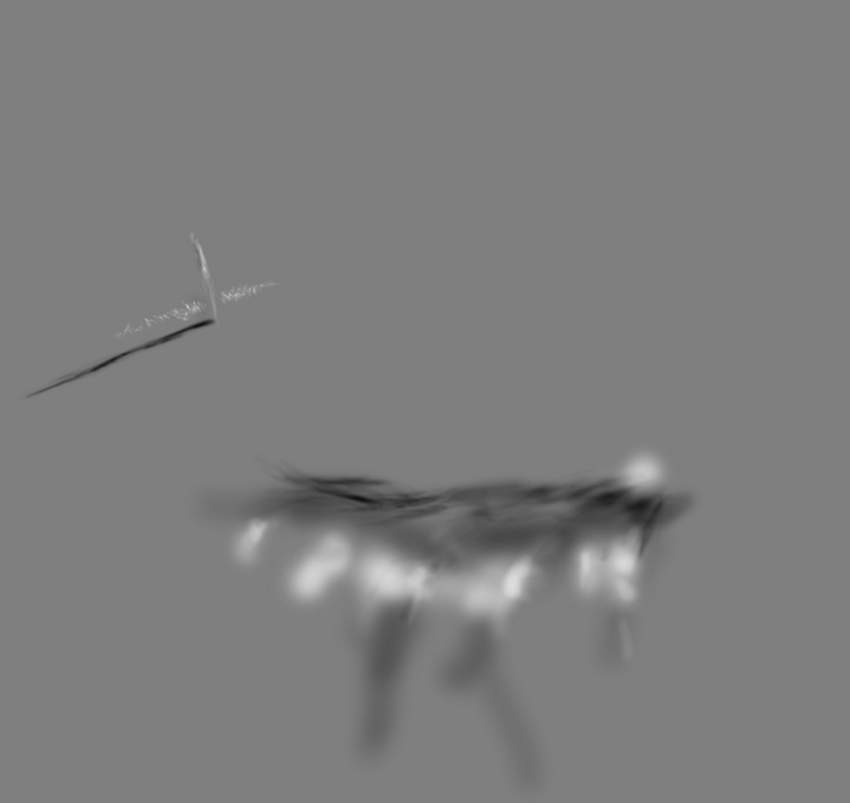
یکلایه جدید بسازید. Overlay را ۱۰۰% و Fill را به ۵۰%gray تغییر دهید. برای ایجاد حجم و نرمی به موها از Dodge و Burn Tool استفاده کنید.
همچنین ما نور و سایه چمن و چوب کوچک سمت چپ صفحه را نقاشی کردیم.
۴ . چگونه پروانه را اضافه کنیم
مرحله اول
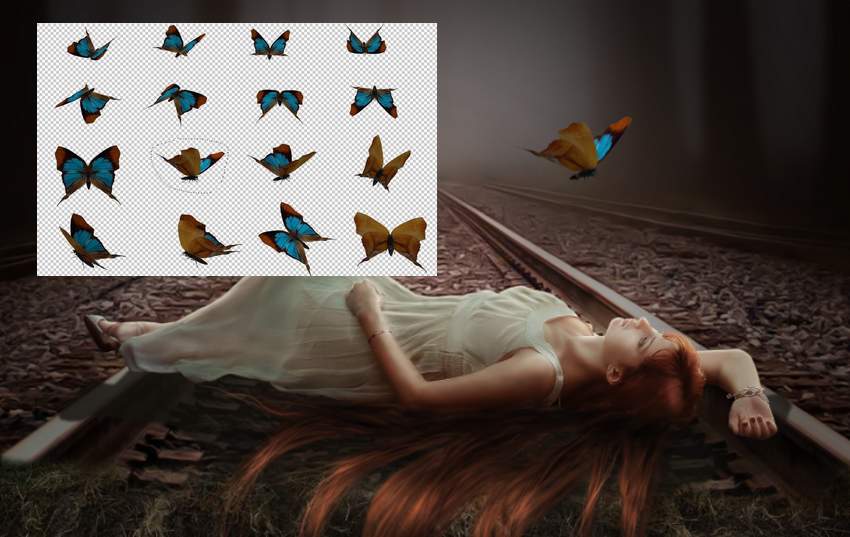
عکس پروانه را باز کنید. یک پروانه با حالت مناسب را انتخاب کنید و بالای صورت قرار دهید.
مرحله دوم
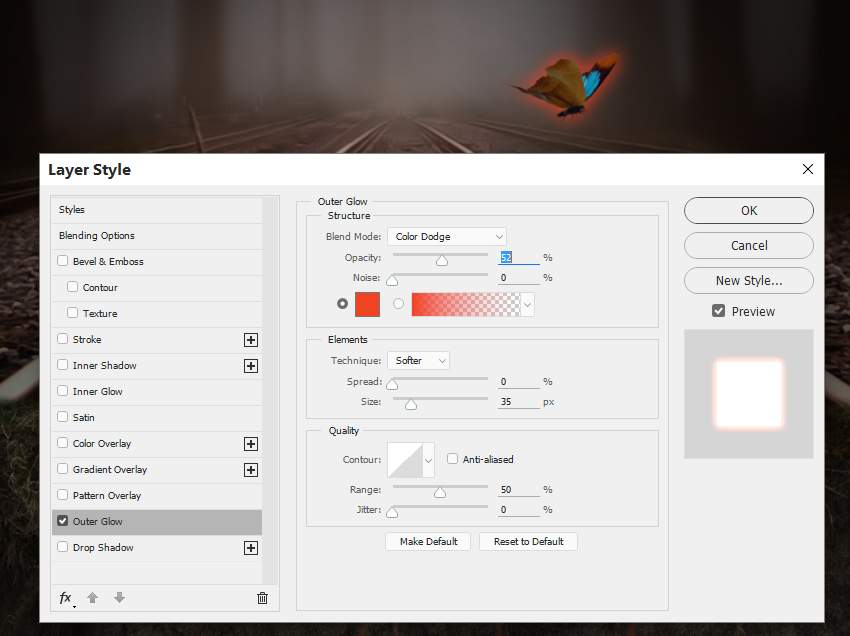
این لایه را دوبل کلیک کنید و Outer Glow را انتخاب کنید. رنگ هاله اطراف را قرمز کنید.( #f14321 )
مرحله سوم
از Adjustment یک Hue Saturation بسازید. ارزشهای Cyans و Master را تغییر دهید. با این کار فضای آبی سبز بالهای پروانه را از بین میبرید.
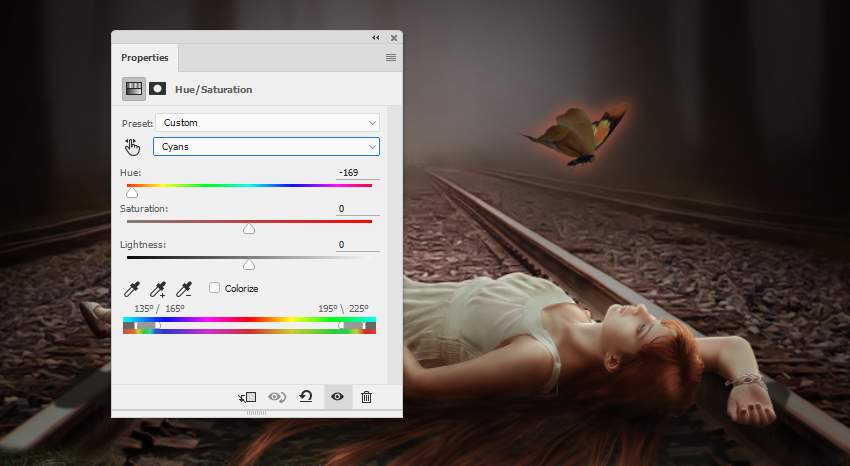
مرحله چهارم
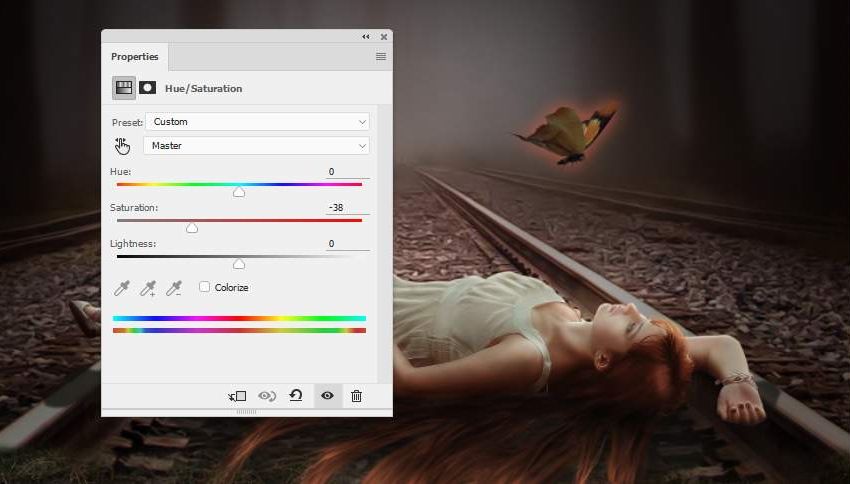
یک Hue Saturation دیگر بسازید و رنگ پروانه را کمی تغییر دهید.
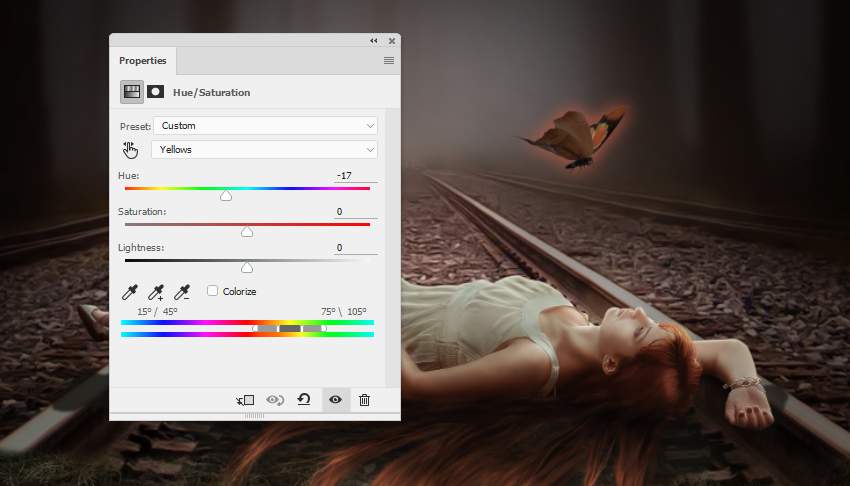
مرحله پنجم
مانند مراحل قبل از طریق Curves پروانه را روشنتر کنید.
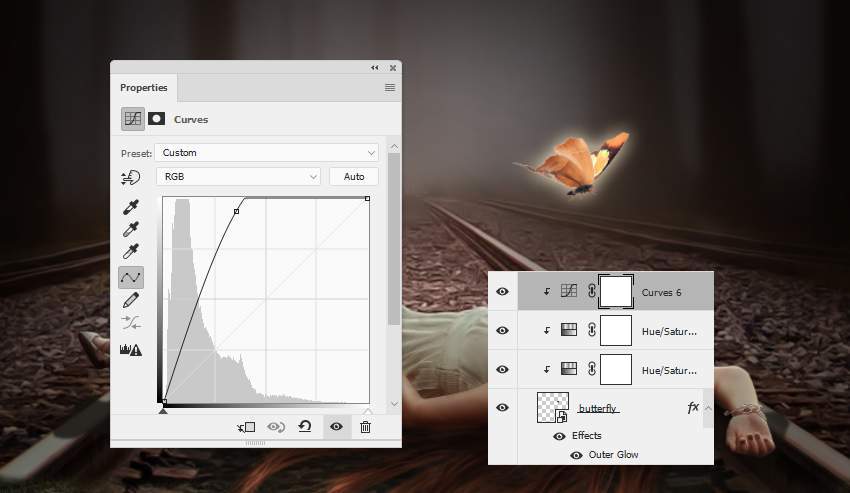
۵ . چگونه نقاط درخشان را ایجاد کنیم
مرحله اول
یک لایه جدید بسازید. سپس با استفاده از براش نرم با رنگ #f38585 پروانه را درخشان کنید. این لایه را به Overlay 100% تغییر دهید.
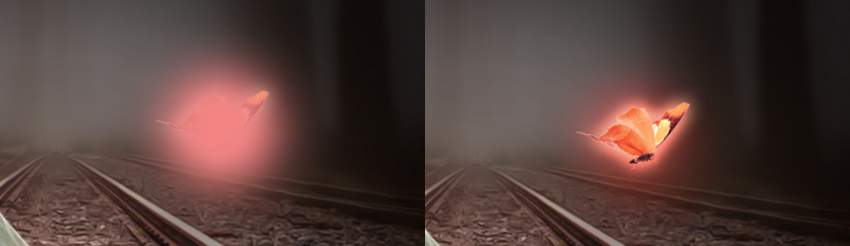
مرحله دوم
یک لایه جدید دیگر بسازید. رنگ براش را به #f3cf85 تغییر دهید. برای تغییر تنظیمات براش، کلید F5 را بزنید :
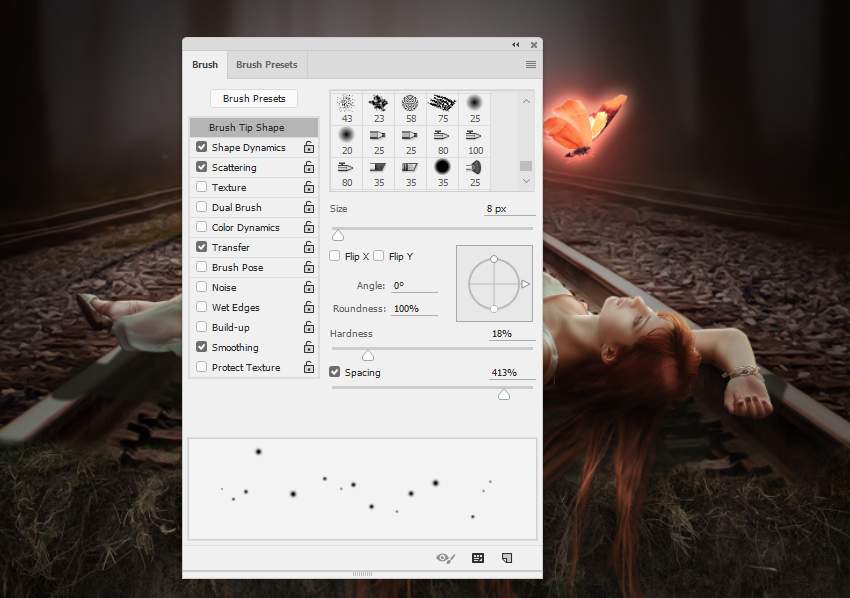
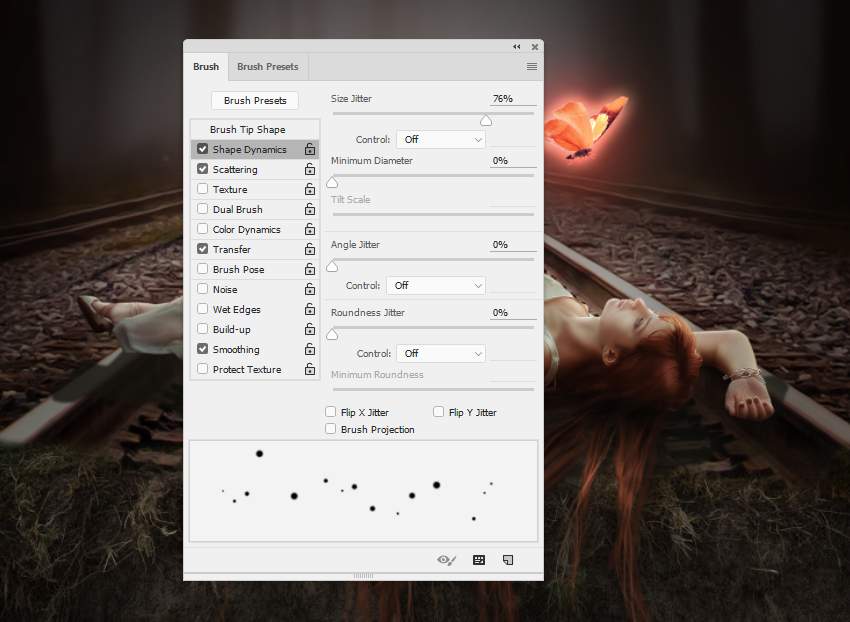
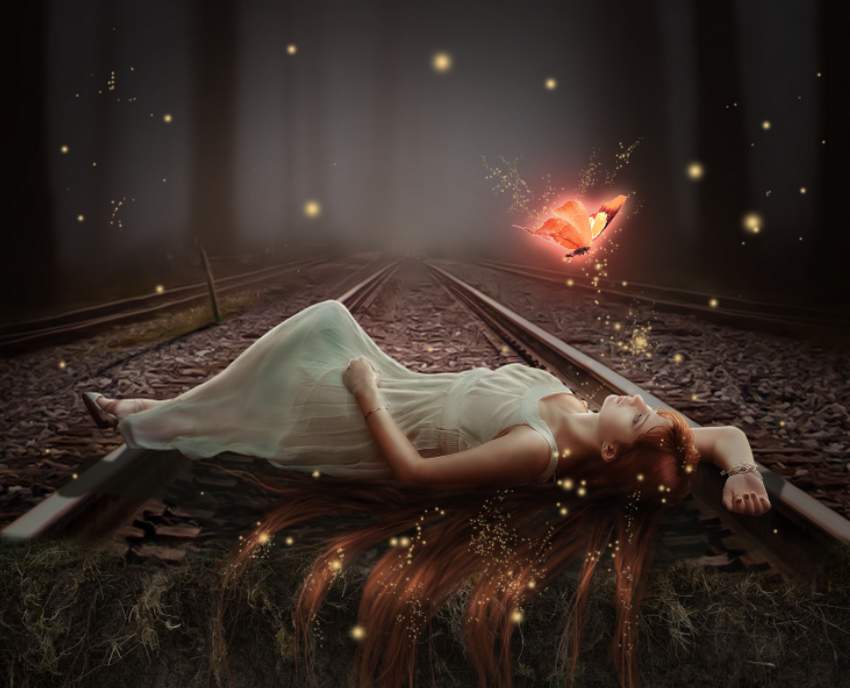
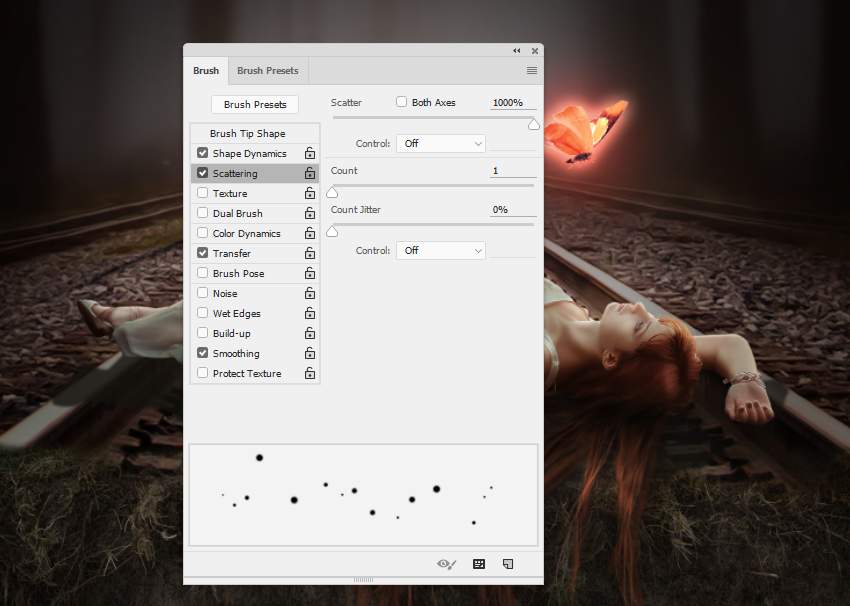 از این براش برای کشیدن نقاط درخشان اطراف پروانه ، بالای سر فیگور و سایر نقاط… استفاده کنید.
مرحله سوم
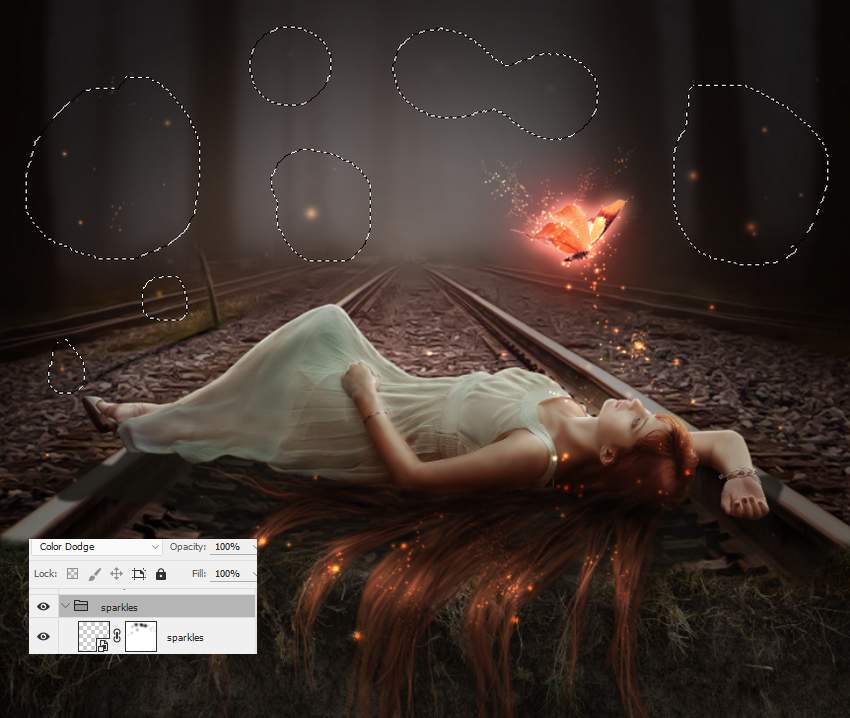
برای دستهبندی نقاط در یک فولدر جدید، Control-G را بزنید. آن را به Color Dodge 100% تغییر دهید.
 به این لایه یک ماسک اضافه کنید. با استفاده از براش نرم سیاه درخشندگی نقاطی که دور و در پسزمینه هستند را کم کنید. با این کار عمق میدان فضا را القا خواهید کرد.
۶ . ایجاد تصویر نهایی
مرحله اول
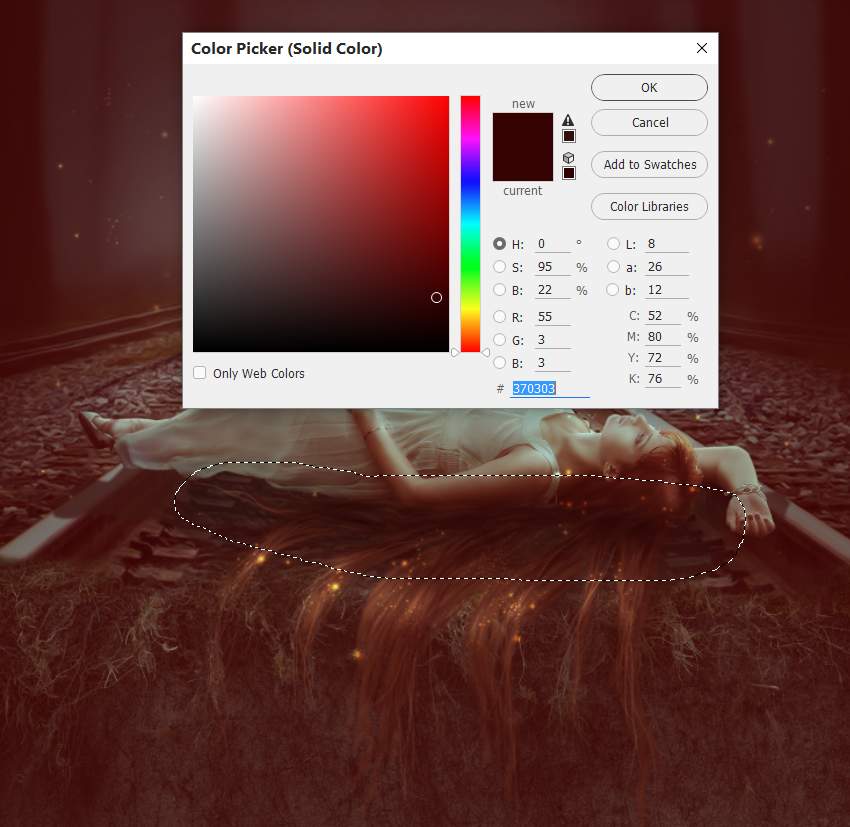
یک لایه Color Fill بالای بقیه لایهها بسازید. سپس رنگ #۳۷۰۳۰۳ را انتخاب کنید. این لایه را به Exclusion 100% تغییر دهید.
از یک براش نرم مشکی با opacity 10 ، برای کاهش تیرگی قرمز زیر مدل استفاده کنید.
مرحله دوم
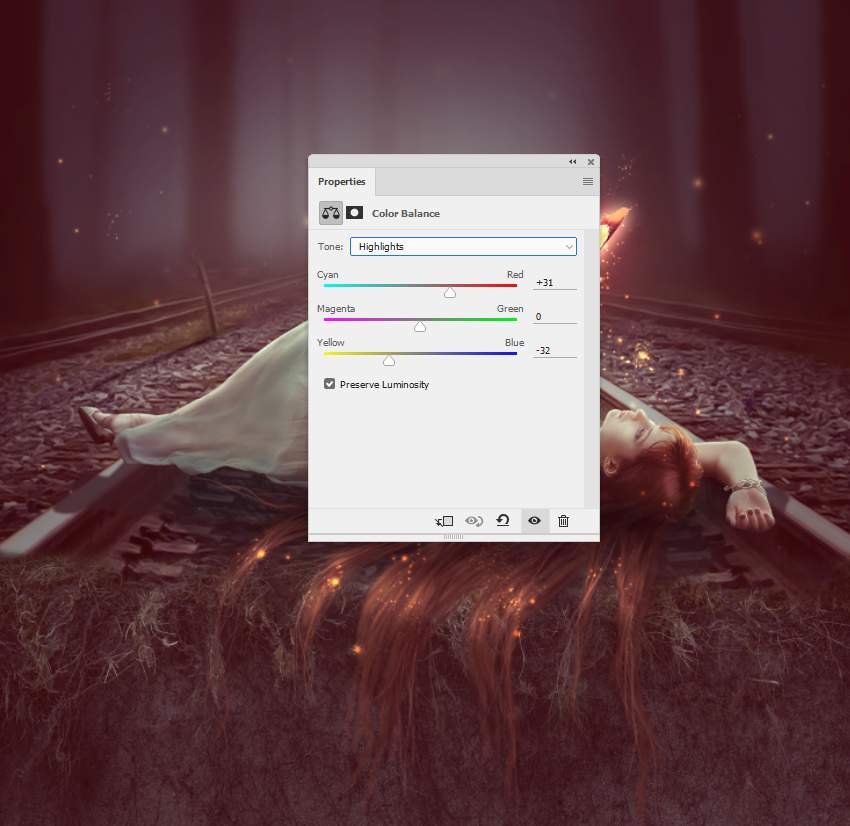
از Adjustment یک Color Balance بسازید. ارزشهای Midtones و Highlights را تغییر دهید:
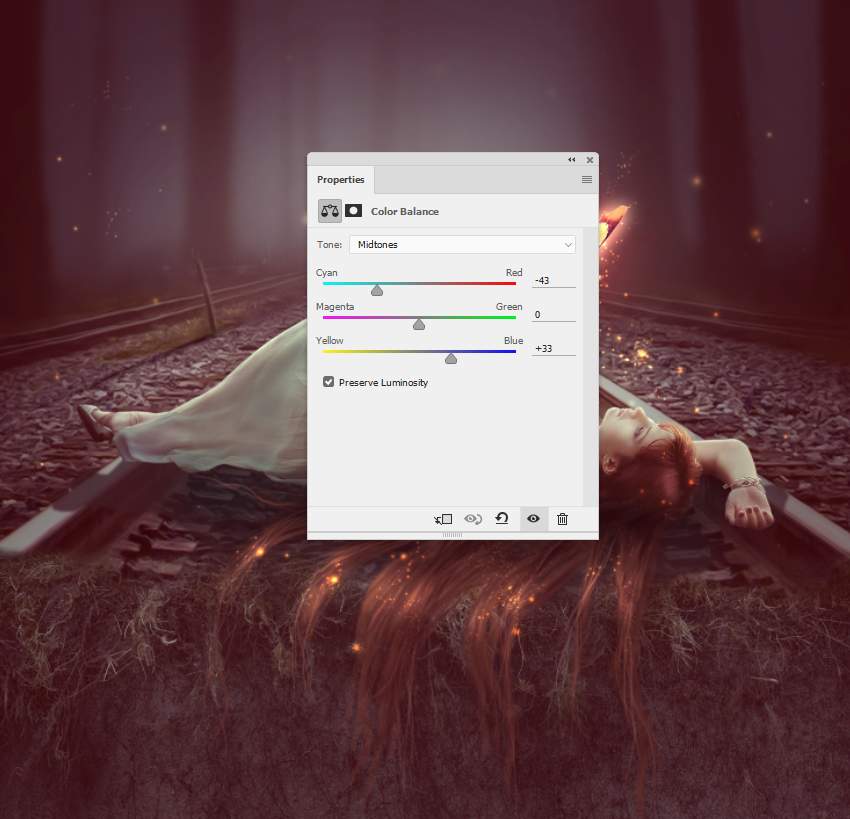
مرحله سوم
یک Photo Filter بسازید( از طریق Adjustmeny )
رنگ #ec8a00 را انتخاب کنید.
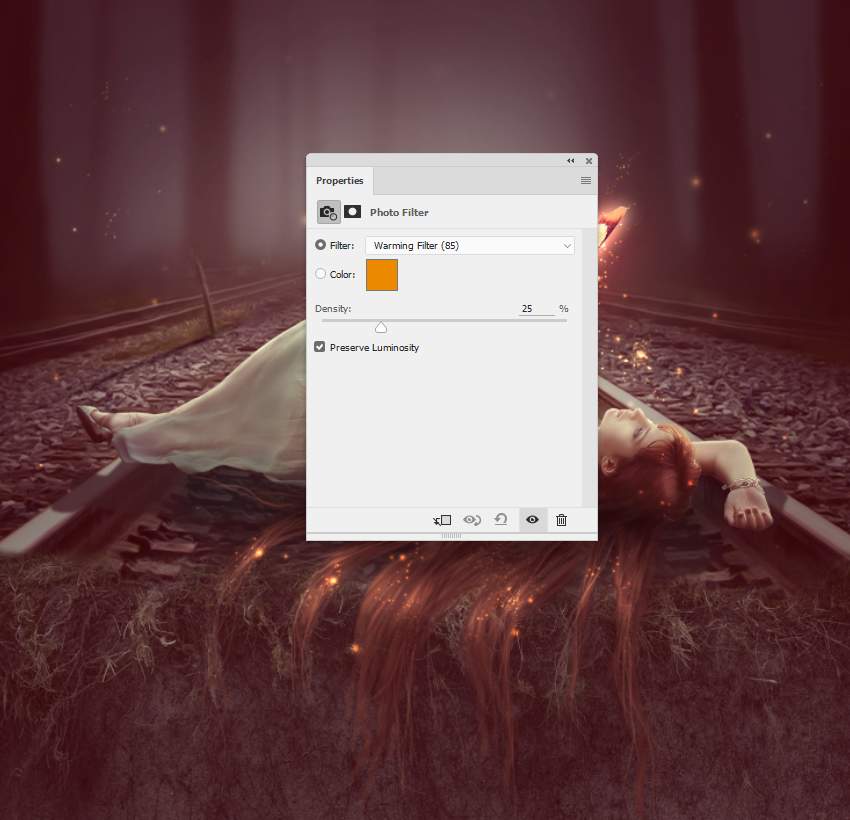
مرحله چهارم
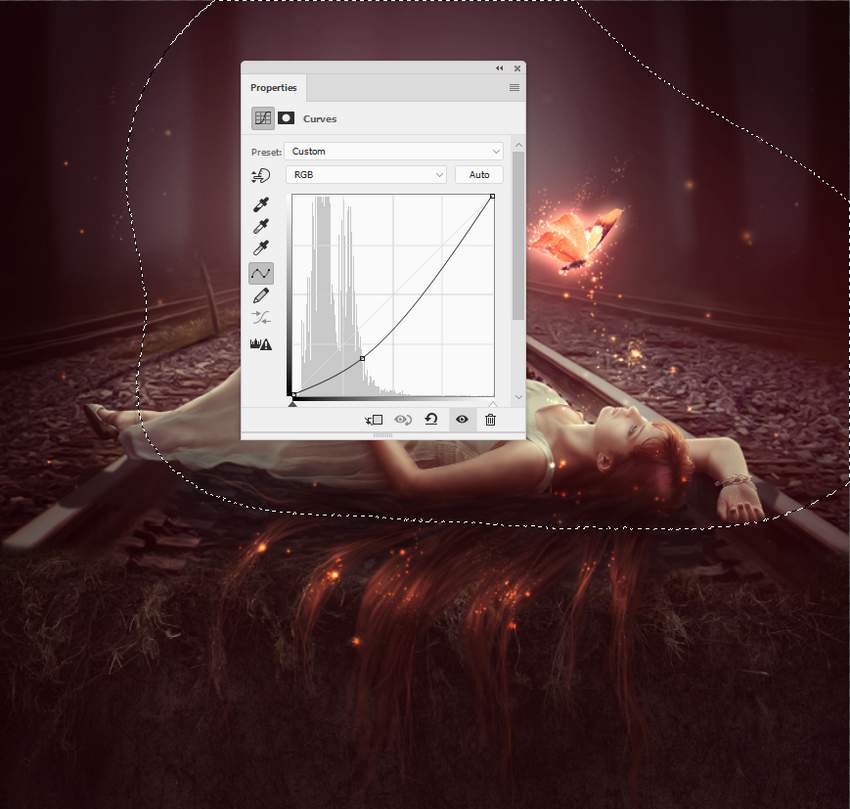
به روش مراحل قبلی فضا را تیرهتر کنید.
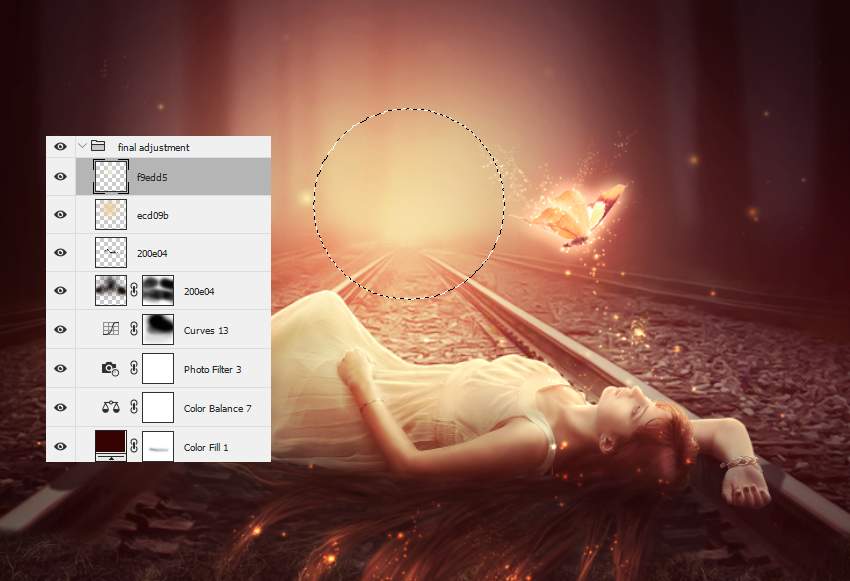
منطقه انتخابشده نشان میدهد که کجا را در لایه ماسک نقاشی کنید.
مرحله پنجم
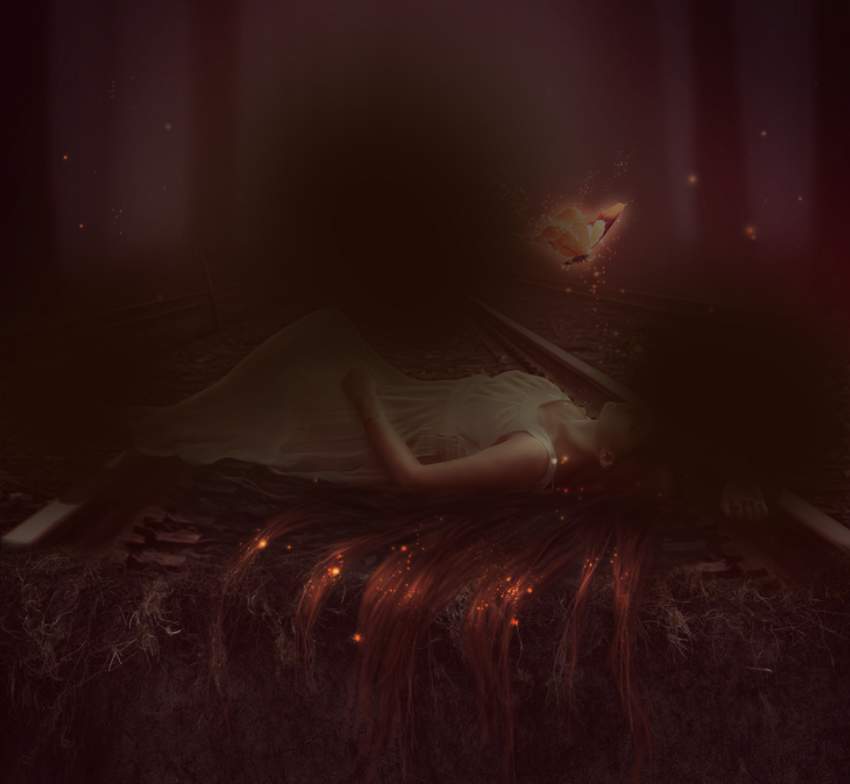
یک لایه جدید بسازید. از یک براش نرم با رنگ #۲۰۰e04 ، برای کشیدن قسمت وسط تصویر( دوردست ) و دو طرف پسزمینه استفاده کنید.
این لایه را به Linear Dodge 100% تغییر دهید.
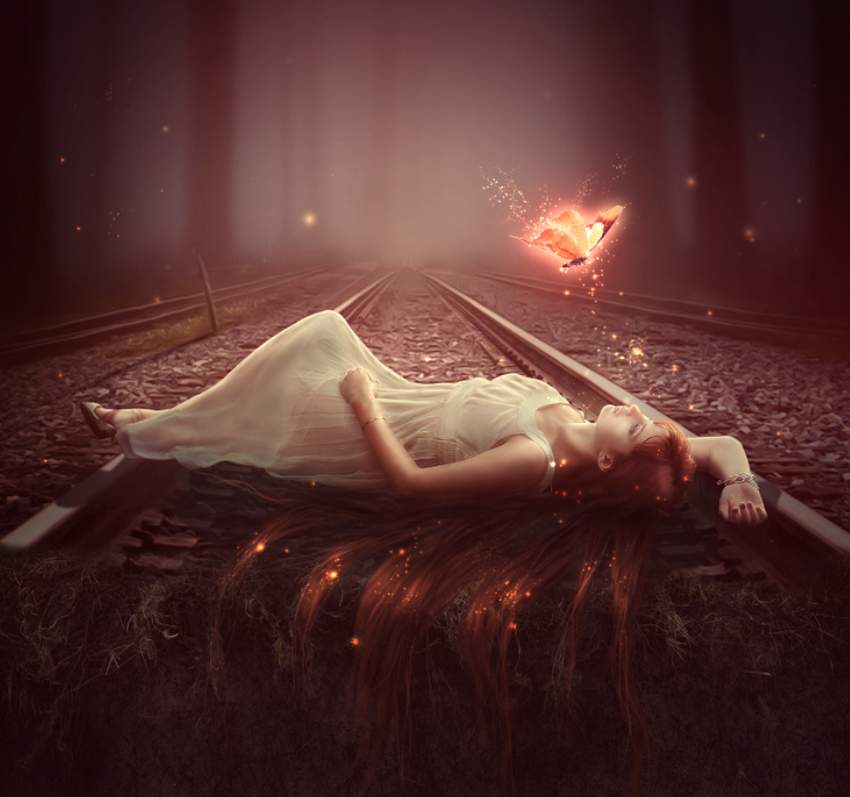
مرحله ششم
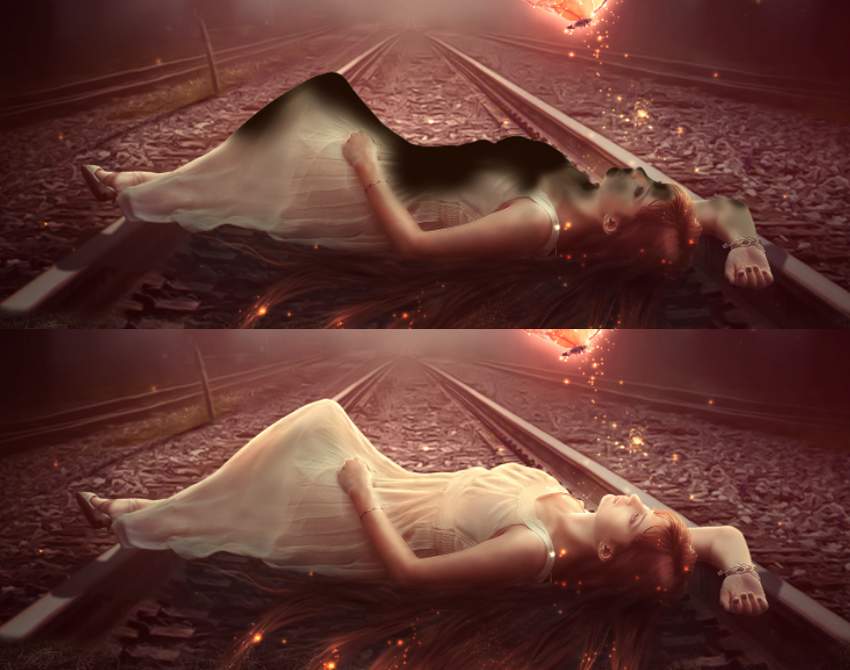
برای کشیدن سطوح روی فیگور از یک براش یکسان استفاده کنید. به این منظور به فیگور مقداری انعکاس روشن دادهاید. این لایه را روی Linear Dodge 100% بگذارید.
مرحله هفتم
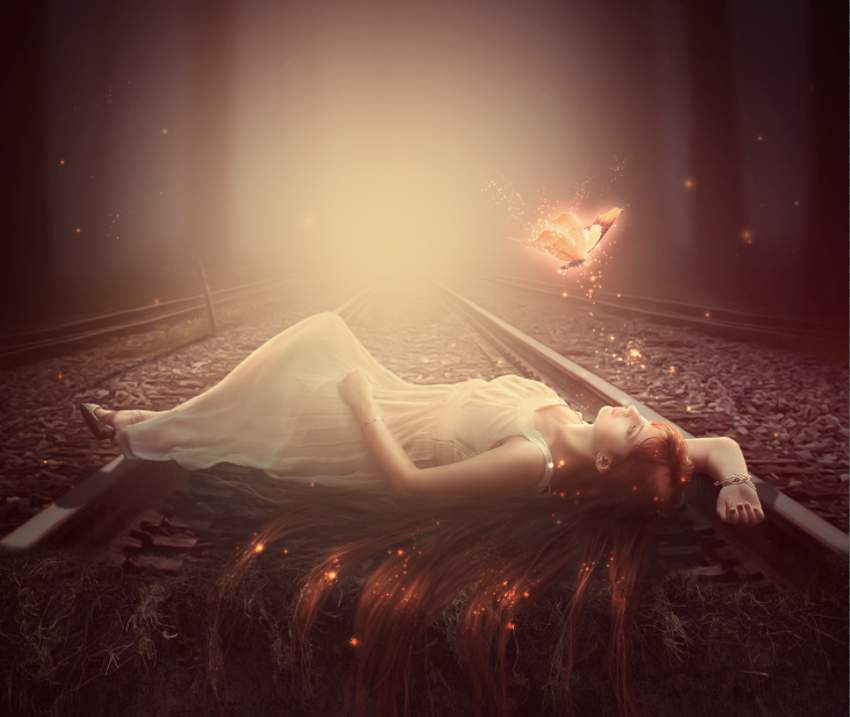
رنگ براش را به #ecd09b تغییر دهید. سپس قسمت وسط تصویر(دوردست) را نقاشی کنید. این لایه را به Overlay 100% تغییر دهید.
مرحله هشتم
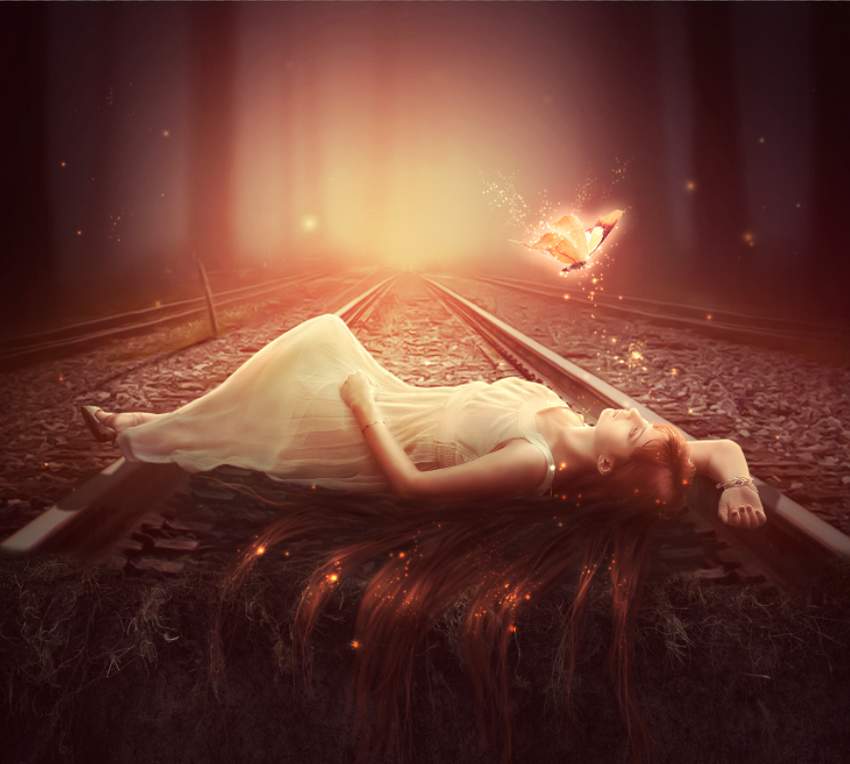
یک لایه جدید بسازید. با استفاده از یک براش به رنگ #f9edd5 ، برای کشیدن های لایت منطقه وسط استفاده کنید.
این لایه را روی Soft Light 100% بگذارید.
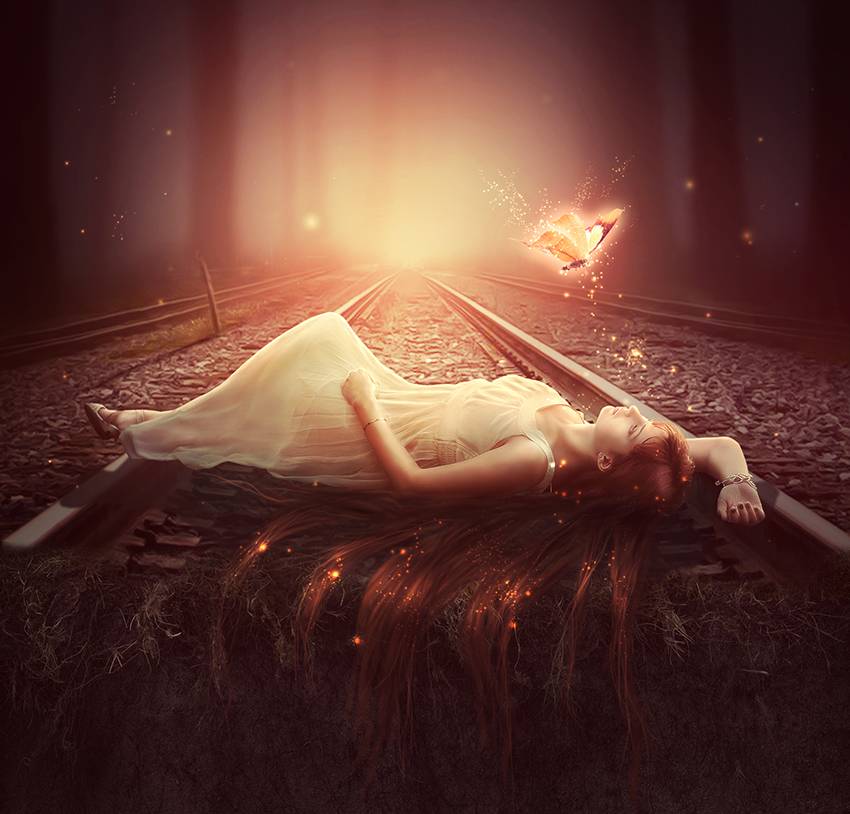
تبریک… درنهایت تصویر شما آماده شد
امیدواریم که از این آموزش لذت برده باشید . بتوانید از این شیوه در پروژههای بعدیتان استفاده کنید.
مطالبتون عالین ! خواستم تشکر کنم 🙂
عکس جنگل حذف شده و نمیشه دانلود کرد اگه میشه دوباره بزارید…..