

جدا کردن تصویر از پس زمینه همیشه یکی از کاربرد های کلیدی فتوشاپ بوده و هست ، افراد مختلف با سطوح نیاز متفاوت از مدیر یک وب سایت فروش کالا گرفته تا یک عکاس حرفه ای و یا یک دانشجو برای تصاویر موجود در پایان نامه و … همه و همه همیشه با این مساله درگیر بوده اند که چگونه میشود پس زمینه یه عکس را حذف کنند و سوژه یا آبجکتی که در تصویر وجود دارد را بدون وجود پس زمینه در تصویر یا پس زمینه ای دیگر استفاده کنند .
ما در مقاله ای با عنوان ۴ روش حذف پس زمینه از تصاویر ویژه مبتدی ها به طور کامل روش های سریع و ساده برای جدا کردن تصویر از پس زمینه در تصاویر ساده را شرح داده ایم . در این مقاله قصد داریم آموزش جدا کردن تصویر از پس زمینه های پیچیده مانند حذف پس زمینه درخت یا حذف مو از پس زمینه را آموزش دهیم .
با ما همراه باشید .
اگر به تازگی با نرم افزار فتوشاپ آشنا شده اید پیشنهاد میکنیم مطلب ، آموزش فتوشاپ مقدماتی را حتما مطالعه نمایید .
روش اول : جدا کردن تصویر از پس زمینه با استفاده از Channels
جدا کردن تصاویر، اشیاء و مو از پس زمینه از مهم ترین کارهای طراحی حساب می شود . اگر برای شما جدا کردن تصاویر از پس زمینه کار دشواری باشد ما برای شما کار را آسان می کنیم پس شما باید با استفاده از فتوشاپ این کا را انجام دهید . هیچ نیازی نیست که نگران باشید چرا که فتوشاپ هزاران راه برای جدا کردن یک شی از پس زمینه فراهم می کند . فرض کنیم ما باید یک تصویر درخت را از پس زمینه جدا کنیم .
برای جدا کردن درخت از پس زمینه این مراحل را دنبال کنید :
مرحله اول
باز کردن فتوشاپ .
مرحله دوم
برای این آموزش باید همین تصویر درخت را در کامپیوتر خود ذخیره و وارد فتوشاپ کنید تا بتوانید با ما پیش بروید .

مرحله سوم
روی پالت chanels از منوی لایه ها کلیک کنید. منوی لایه ها باید به طور پیش فرض در قسمت پایین سمت راست از فتوشاپ قرار گرفته باشد. اگر وجود ندارد ، F7را در صفحه کلید خود فشار دهید .

مرحله چهارم
در پالت channels شما باید قادر به دیدن چهار لایه تحت عنوان، RGB ، قرمز، سبز و آبی باشید. از چهار لایه شما باید بر روی تصویری تمرکز کنید که بیشترین تضاد بین تصویری که می خواهید از پس زمینه جدا کنید داشته باشد. در نتیجه رنگ قرمز را انتخاب می کنیم.از آنجا که ما میخواهیم با این کانال رنگ کار کنیم یک کپی از آن میگیریم . برای کپی گرفتن از کانال رنگ قرمز کافی است بر روی ان راست کلیک نمایید و سپس Duplicate Channel را انتخاب کنید .
مرحله پنجم
حالا که ما یک کپی از لایه قرمز گرفتیم ، می توانیم آن را دستکاری کنیم . به این مسیر بروید :
Image- > Adjustments- > Curves ( یا کلیدهای Ctrl + Mرا در صفحه کلید فشار دهید ) . تصویر زیر را ببینید:

مرحله ششم
با استفاده تصویر زیر تنظیمات را انجام دهید .

پس از تنظیمات باید شبیه به این تصویر شود :

توضیحات اضافه مرحله شش :
در مرحله شش هدف ما این است که بتوانیم میزان تضاد تیرگی و روشنی را در تصویر بیشتر کنیم ، تا سوژه ای که میخواهیم از پس زمینه جدا کنیم بسیار تیره تر از رنگ پس زمینه شود ، به همین منظور میتوانید به جای استفاده از ابرزار Curves از ابزار Level نیز استفاده کنید. بدین منظور (قبل از انجام توضیحات مرحله شش برای استفاده از ابزار Curves ) کلید های Ctrl+L را بر روی صفحه کلید فشار دهید .

با جابجا کردن ایندنتور های تیرگی و روشنی (دو دستگیره ای که در تصویر مشاهده میکنید نسبت به حالت پیش فرض تغییر کرده اند) شما به میزان تضاد تیرگی و روشنی مد نظرتان خواهید رسید . پس از انجام این کار بر روی کلید OK کلیک کنید .
مرحله هفتم
با نگه داشتن کلید Ctrl و چپ کلیک کردن بر روی تصویر کوچک کانالی که کپی کرده اید ، کلیه نواحی روشن انتخاب میشوند .

مرحله هشتم
حال کافی است بر روی Layers کلیک نمایید و سپس لایه بک گراند که همین تصویر باشد را انتخاب کنید . با انجام اینکار تصویر به صورت زیر نمایان میشود .

مرحله نهم
در این مرحله (۱) ابتدا بر روی Add Layer Mask کلیک میکنیم تا لایه ماسک مورد نظرمان ایجاد شود سپس (۲) بر روی لایه ماسک کلیک کرده و با فشردن کلید های ترکیبی Ctrl+i اقدام به inverse نمودن تصویر میکنیم ، مانند تصویر زیر .

مرحله دهم
همان طور که میبینید اکثر قسمت های پس زمینه ما حذف شده اند ، برای پاک کردن قسمت های اضافه چندین راه وجود دارد ، میتوانید با ابزار های Select قسمت اضافی را انتخاب نمایید و آن ها را حذف کنید .
همچنین میتوانید از ابزار Eraser Tool استفاده کنید و قسمت های اضافه را پاک کنید .
روش دیگر اینکه با نگه داشتن کلید Alt بر روی صفحه کلید و کلیک بر روی لایه ماسک ، لایه ماسک را ویرایش کنید . در این حالت وقتی وارد صفحه ویرایش لایه ماسک شدید با انتخاب ابزار براش و انتخاب رنگ مشکی کافی است قسمت هایی که در بک گراند میخواهید حذف شوند را مشکی نمایید .
اگر قسمتی وجود دارد که شما میخواسته اید نمایش داده شود ولی در طی فرایند مرحله ۹ حذف شده است با سفید کردن آن مجددا نمایش داده میشود . پس از اتمام کار کافی است مجددا کلید Alt را نگه دارید و بر روی لایه ماسک کلیک کنید . در زیر نتیجه کار را مشاهده کنید .

حالا که شما این آموزش را به اتمام رسانید، احتمالا درک بهتری از چگونگی جدا کردن یک شی از پس زمینه دارید .
روش دوم : حذف پس زمینه در فتوشاپ با استفاده از ابزار magic eraser tool
احتمالا چندین راه در فتوشاپ برای انجام این کار وجود دارد. این روش به احتمال زیاد ساده ترین روش می باشد .
ابتدا برنامه فتوشاپ را باز کنید و به منوی file > open و تصویر خود را وارد کنید .

تصویر بالا بسیار ایده آل برای این روش است .
در سمت راست، بر روی لایه پس زمینه کلیک کنید و مانند تصویر زیر این مراحل را انجام دهید :

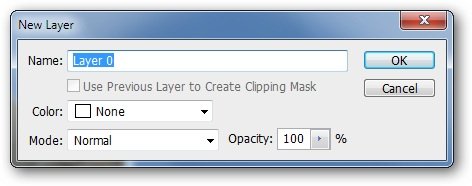
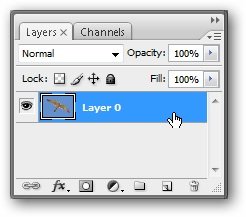
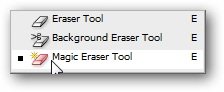
سپس بر روی ابزار magic eraser tool کلیک کنید وقتی این نوار ابزار را انتخاب کردید بر روی بک گراند کلیک کنید .
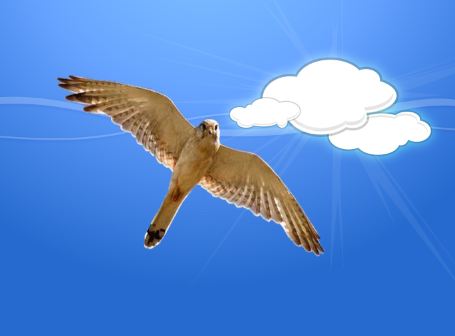
در اینجا میبینید که پس زمینه به راحتی حذف شده است و می توانید از این تصویر یک کپی بگیرید و در هر کجا که می خواهید قرار دهید.

برای کپی گرفتن از تصویر و انتقال به تصویر دیگر یکی از ابزار های انتخاب را انتخاب می کنیم وبا این ابزار دور عکس را انتخاب می کنیم . سپس به منو edit می رویم و copy را انتخاب می کنیم .
حال به تصویر پس زمینه جدیدمان می رویم و این تصویر را Past می کنیم . (اگر در این مرحله مشکل دارید این کامنت را در انتهای صفحه مطالعه نمایید)
نکته : به منظور کپی گرفتن از لایه همچنین میتوانید بعد از انتخاب Ctrl+C را بفشارید تا فایل کپی شود و بعد در فایلی که ایجاد کرده اید Ctrl+V را بفشارید تا Past شود.
اگر میخواهید حرفه ای شوید ، مطالعه کنید : نکات مهم فتوشاپ
قطعا در دنیالی وب روش های بسیاری برای جدا کردن تصویر از پس زمینه آموزش داده شده است ، که اگر علاقه بخواهید با روش های بیشتری آشنا شوید میتوانید مقاله WikiHow را به زبان انگلیسی در این زمینه مطالعه کنید .
سلام من ی تصویر دارم که متاسفانه روی ی قسمتی از متن مورد نظرمو با این برنامه های الکی گوشی خط خطی کردن میخوام خط هارو بزنم کنار و متنمو ببینم خواهشاً میشه راهنماییم کنید
سلام .. روز خوش ….. من برنامه فتوشاپ و اینستالر رو دانلود کرده م ، ولی هیچ آیکنی برای آغاز کار ندارم .. روی دسکتاپ کامپیوترم هم چیزی نیومده .. چیکار باید بکنم تا آیکنی روی دسکتاپم بیاد ؟؟؟ ضمنا پس از موفقیت نامنویسی ، هیچ ای میلی از شما نداشتم …. منو راهنمایی کنین …. لطفا……. سپااااااس
سلام
زمانی که یه عکس روکامل دورگیری میکنم بک گراندمیکنم انتقال میدم به یه زمینه دیگه مشخص میشه که عکس برش خورده یعنی یه حاشیه سفید کم دور تادور عکس میوفته
سلام خوب هستین و من می خوام عکس رو از داخل فتوشاپ جدا کنم و ببرم داخل canva باید چیکار کنم ؟
سلام
من از روش دوم ک استفاده میکنم
وقتی ک دارم پاک میکنم وقتی کلیک چپ رو ول میکنم یک خط روی عکس ب سمت چپ می افته ک تصوید پاک میشع
باید چیکار کنم
با سلام . من یک لوگو دارم ، می خوام اونو دور بری کنم . بعد که دوربری شد ذخیره کنم . راهنماییم کنید
سلام.شاید یکم سوالم بی ربط باشه
من توی کرل دراو یک لوگو ساختم و میخوام توی فوتوشاپ ببرم
توی فتوشاپ به دلیل پیکسلی بودن کیفیتش پایین میاد و بعد از سلکت کردن و کپی توی کارت ویزیت کلا خیلی زشت و ناجور میشه
راهی سراغ دارین که بتونم جلوشو بگیرم یا کم کنم؟
سلام میخواستم یک اگهی مانند این عکس درست کنم
شما اموزشی در این زمینه دارید ک راهنمایی کنه؟
لوگو و اطلاعات خودمو بذارم
سلام،ایا میشه با این روش متنو هم بتونم جدا کنم از تصویر برای انتقال به یه تصویر دیگه?
سلام..ممنون بابت راهنمایی
من از روش دوم استفاده کردم ولی کپی پیست نمیشه..
سلام من با موفقیت بک گراندم رو حذف کردم و سیو هم کردم اما موقعی که میخوام عکسمو بندازم روی یه عکس دیگه عکسم به صورت سیاه و سفید باز میشه
میشه لطفا راهنمایی کنید
سلام ممنون از اطلاعات خوبتون فقط من اینکارو انجام میدم دور کارم اصلا خوب نمیشه چین چین میشه چیکار باید بکنم واقعا ممنون میشم کمکم کنید
مرحله هشتم رو اصلا متوجه نشدم چی شد. لایه بک گراند از کجا اومد؟
سلام روز بخیر
میخوام توی عکس بنویسم مثلا ۵ عدد از ۲۰ عدد پرینتر
اما وقتی که مینویسم میشه :::: عدد از ۲۰ عدد پرینتر ۵
یعنی عدد ۵ میره اخر خط
میشه راهنمایی کنید لطفا؟
سلام عذر خواهی میکنم درمورد موی سر هم همین روش امکان پذیر هست ؟
سلام…بسیار بسیار متشکرم از آموزش های بسیار مفید و عالی که ارائه دادین…خدا خیرتون بده و به خودتون و خانوادتون خیر و خوشی و سلامتی بده انشاء الله…
سلااااام
سوال منو جا انداختین
رفتم گوگل سرچ کردم بالاخره تونستم جوابو پیدا کنم
:)(:
سلام ممنون از اموزش های خوبتون ، امکانش هست که در فتوشاپ توی عکسی مثل نمونه زیر قسمتهایی مثل دست ها حذف بشن
سلام یه سوال دیگه داشتم.
ما روی سایتمون یک تصویر هست که میخوام نوشته روی تصویر رو اصلاح کنم.فایل PSD این تصویر رو ندارم.
درست کردن دوباره این تصویر هم سخته.
میخوام همینو اصلاح کنم.
راهی هست؟؟؟؟
بازم سلام
ببخشید من انقدر سوال میپرسم
من دیروز یه عکس درست کردم که یه متنی توش هست
حالا امروز میخوام توی متن و جای متن رو تغییرات بدم
ولی اصلا نمیشه
روی نوشته های قبلی نمیتونم تغییرات ایجاد کنم
فقط میشه متن جدید نوشت
چیکار کنم ؟؟؟