
در این مطلب ایران جی اف ایکس ما به شما نحوه ایجاد یک تایپوگرافی فوق العاده را به صورت سریع و آسان در فتوشاپ آموزش میدهیم .
پیشنهاد میکنیم مطالعه کنید : تایپ فارسی در فتوشاپ
مراحل انجام تایپوگرافی :
مرحله ۱
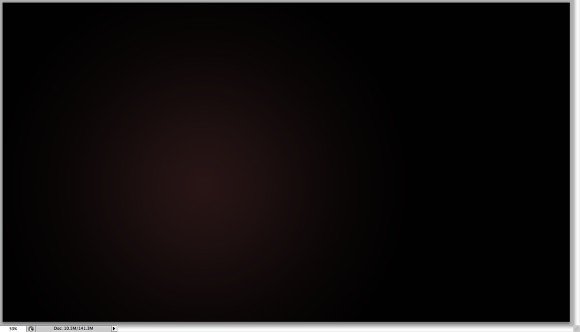
فتوشاپ را باز میکنیم و یک سند ایجاد کنید . اندازه سند ما ۲۵۶۰x1440 پیکسل میباشد . سپس پس زمینه را با radial gradient : 2 سایههای بنفش (۳d2626) و (۰۶۰۴۰۴) تیرهتر کنید .
مرحله ۲
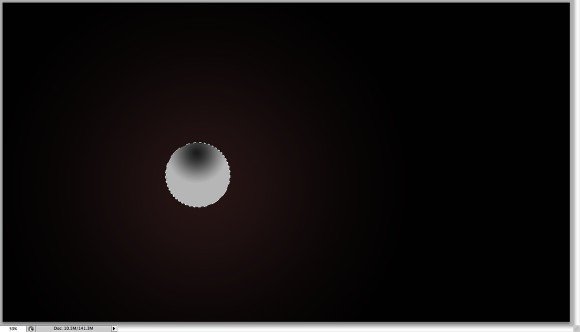
با ابزار Elliptical Marquee Tool یک بیضی ایجاد کنید . یک لایه جدید اضافه کنید <!– [if gte mso 9]>
مرحله ۳
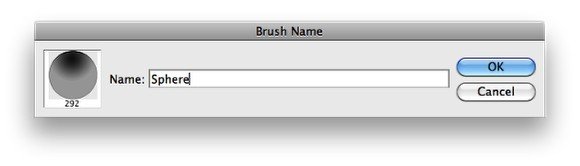
برای ایجاد یک براش جدید به Edit> Define Brush بروید .
مرحله ۴
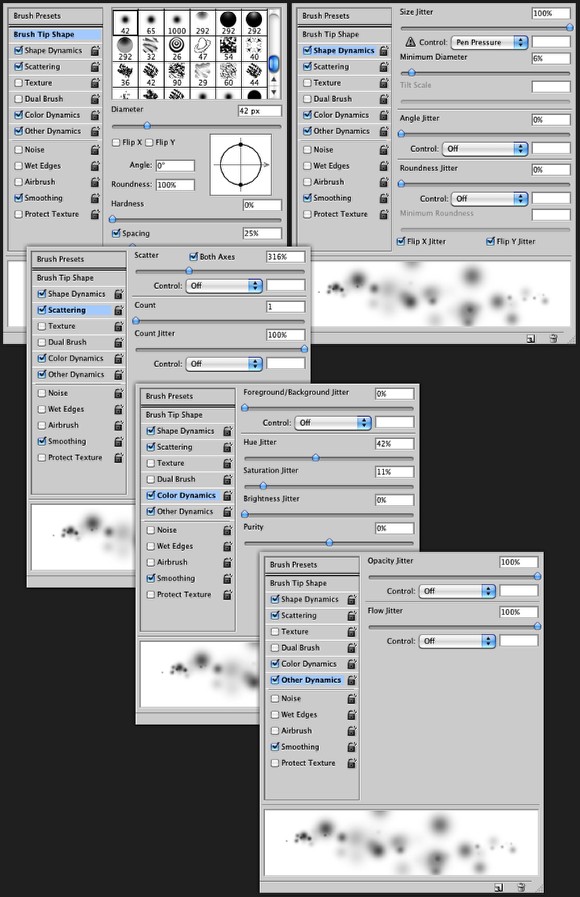
به Window>Brushes بروید و مانند تصویر زیر تنظیمات داده شده را انجام دهید .
مرحله ۵
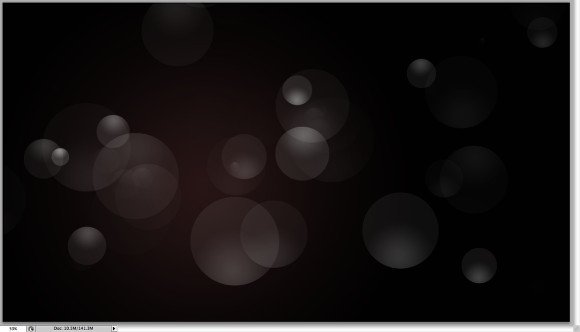
یک لایه جدید اضافه کنید و با ابزار Brush Tool بر روی صفحه کلیک کنید .
مرحله ۶
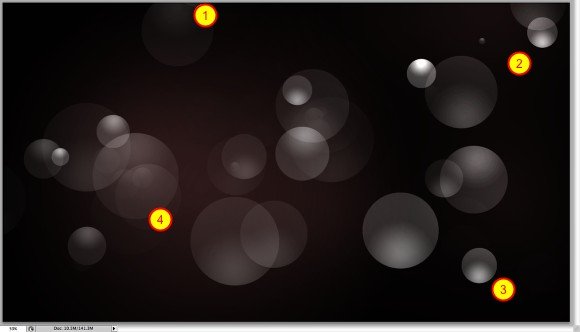
یک لایه دیگر اضافه کنید . Blend Modeرا به Color Dodgeتغییر دهید . سپس با استفاده از ابزار Brush Tool سفید و یک براش بزرگ بر روی نواحی داده شده بکشید .
مرحله ۷
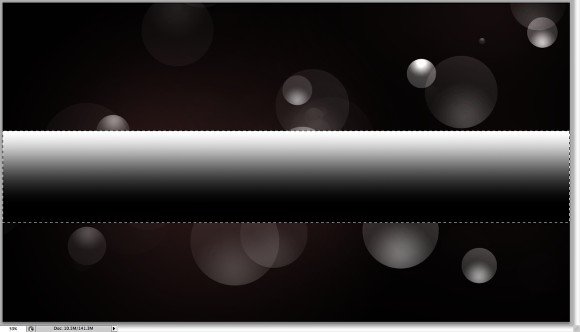
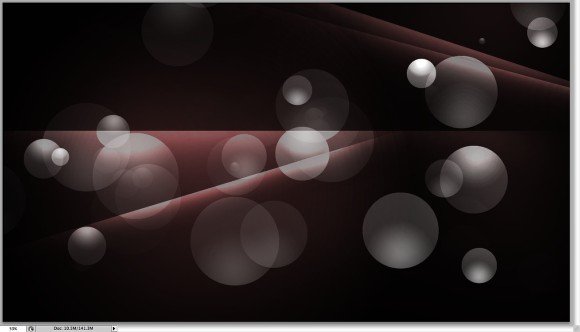
یک لایه جدید اضافه کنید و با ابزار Rectangular Marquee Tool مستطیلی ایجاد کنید . با استفاده از ابزار gradient با رنگ سفید به شیب خطی سیاه و سفید آن را پر کنید . سپس Blend Mode را به Color Dodge برای ایجاد یک اثر نور خوب تغییر دهید .
مرحله ۸
مستطیل ها را هر جور که میخواهید با چرخش و تغییر اندازه و ایجاد افکت های مختلف نور تغییر دهید .
مرحله ۹
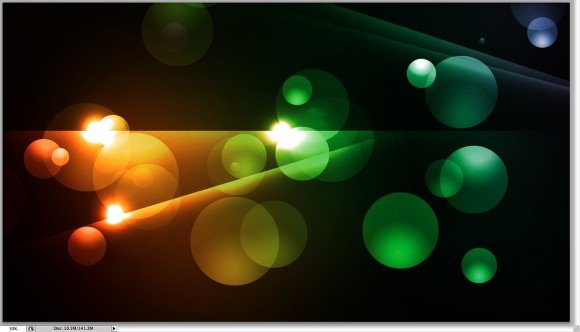
یک لایه دیگر در بالای همه لایهها ایجاد کنید . سپس با ابزار Gradient لایه را پر کنید . با شیب قرمز، زرد، سبز و آبی برای رنگ کردن لایه و Mode این لایه را به Overlay تغییر دهید .
مرحله ۱۰
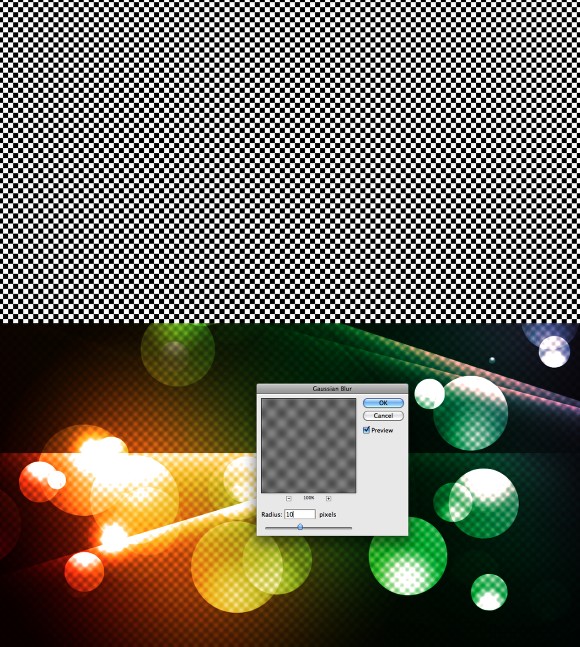
یک لایه جدید ایجاد کنید و آن را با یک pattern شطرنجی پر کنید . میتوانید این الگو را از اینجا دانلود کنید . سپس به مسیر Filter> Blur> Gaussian Blur بروید و radius را روی ۱۰ پیکسل قرار دهید . پس از آن blend mode را روی Color Dodge تغییر دهید .
مرحله ۱۱
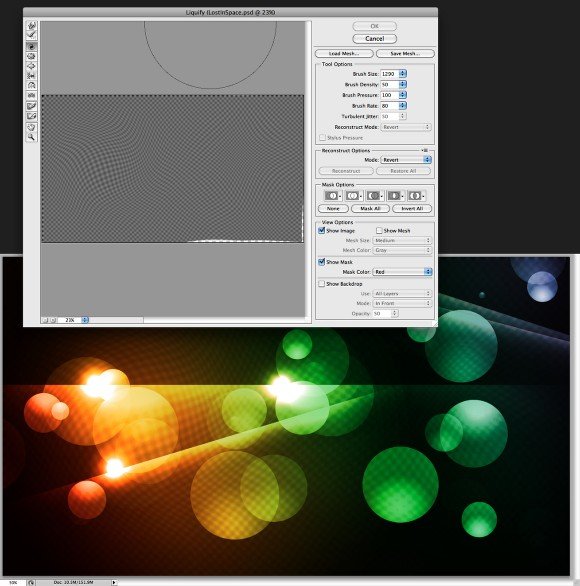
لایه pattern را انتخاب کنید و به Filter> Liquify بروید . با استفاده از ابزار Twirl Clockwise Tool و ابزار براش شکل لایه pattern را تغییر دهید .
مرحله ۱۲
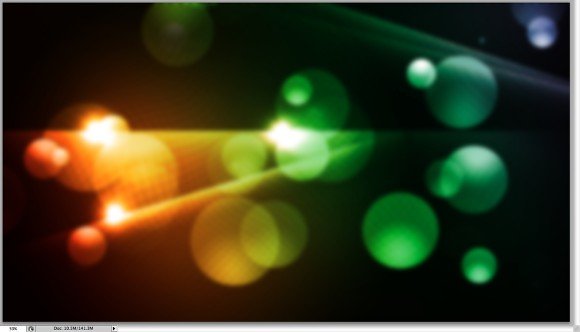
تمام لایه ها را انتخاب کنید . سپس Command(mac)/Control PC + Alt + Shift + E را فشار دهید تا تمام لایه ها با هم ادغام شوند . به مسیر Filter> Blur> Gaussian Blur بروید. و Radius را روی ۲۰ قرار دهید . سپس Blend Mode را به روی Screen و Opacity با ۵۰٪ تغییر دهید .
مرحله ۱۳
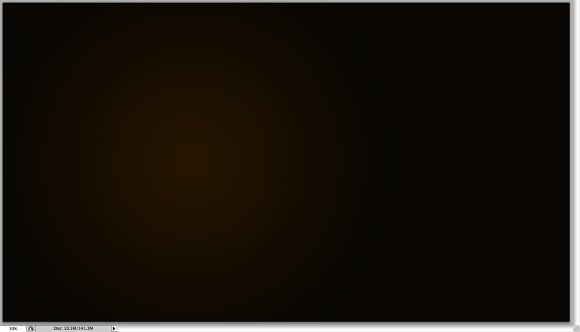
برای ایجاد متن ، یک لایه جدید برای پس زمینه جدید اضافه کنید . شما میتوانید مانند لایه در مرحله ، یک ایجاد کنید . فقط به جای رنگ بنفش از قهوه ای استفاده کردیم .
مرحله ۱۴
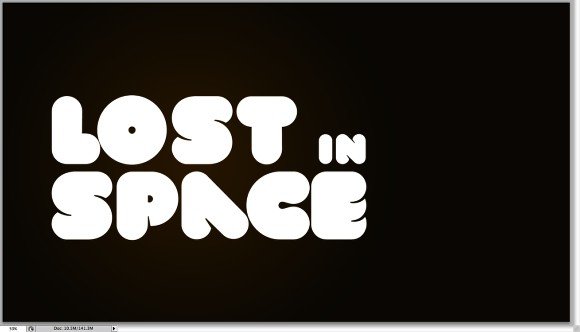
ابزار Horizontal Type Tool را انتخاب کنید و متن خود را ایجاد کنید . میتوانید این فونت را از اینجا دانلود کنید . از رنگ سفید برای رنگ فونت استفاده کنید .
مرحله ۱۵
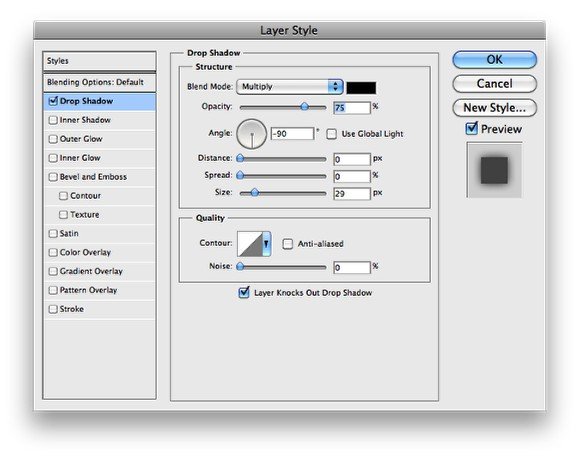
به مسیرLayer>Layer Styles>Drop Shadow بروید و تنظیمات زیر را انجام دهید .
مرحله ۱۶
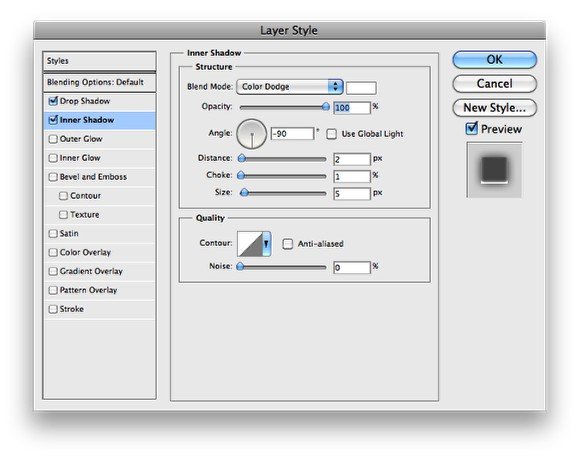
Inner Shadow را انتخاب کنید وتنظیمات زیر را انجام دهید .
مرحله ۱۷
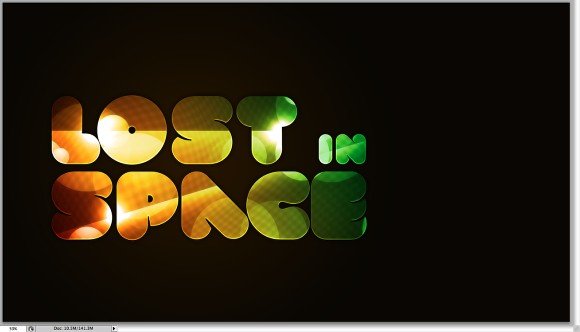
لایه ادغام شده را در بالای لایه متن قرار دهید . سپس روی Layer> Create Clipping Mask کلیک کنید .
مرحله ۱۸
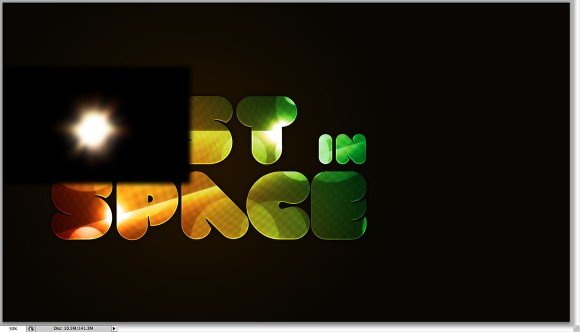
.یک عکس افکت نورانی به طرحتان اضافه کنید به Image> Adjustments> Levels بروید . ورودی سیاه و سفید را افزایش دهید. Blend Mode را روی screen تغییر دهید . همچنین به مسیر Filter> Blur> Gaussian Blur بروید و radius را روی ۵ پیکسل قرار دهید .
نتیجه نهایی
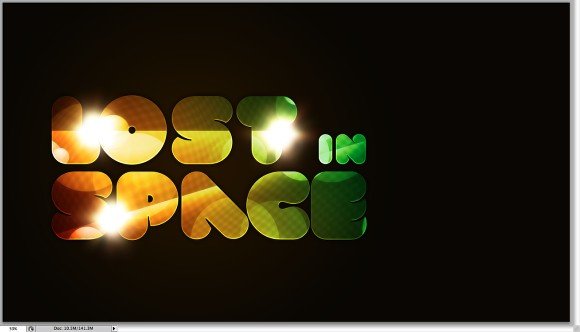
این یک تمرین خوب برای کسانی است که مایل به ایجاد متن و تایپوگرافی و اثرات نور و هم Clipping Mask می باشند .
منبع : abduzeedo.com
بسیار عالی بود
خیلی ممنون …