

در فتوشاپ ما میتوانیم تصویرمان را به تکه های کوچک تبدیل کنیم . در این آموزش ما سعی داریم یکی دیگر از خلاقیت های فتوشاپ ( برش و تکه کردن عکس ) را به شما آموزش دهیم .
مراحل برش و تکه کردن عکس :
مرحله ۱: ایجاد سند جدید
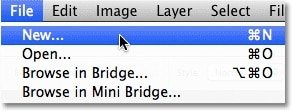
به منو file بروید و بر روی new کلیک کنید .
تنظیمات زیر را انجام دهید :

مرحله ۲: تغییر اندازه Grid در فتوشاپ
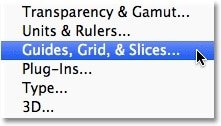
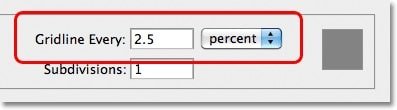
در اینجا نیاز به شبکههای کوچک برای ایجاد طرحتان دارید . برای این کار به منوی Edit در بالای صفحه نمایش بروید . Preferences را انتخاب کنید . پس از آن Guides, Grid, & Slices را انتخاب کنید .
سپس تنظیمات زیر را انجام دهید .
مرحله ۳: نمایان کردن Grid
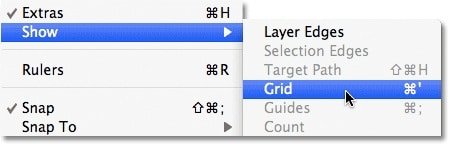
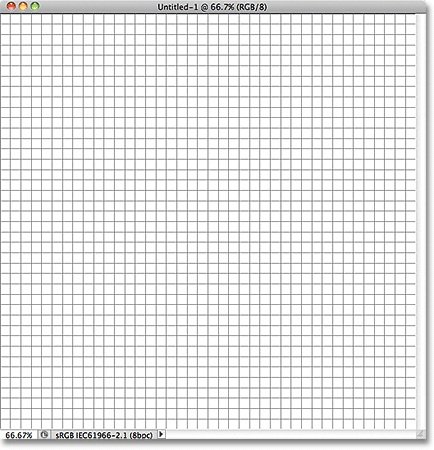
شما Grid را ایجاد کردید ، اما هنوزدر سند نمایان نشده است . برای انجام این کار، به منوی View در بالای صفحه نمایش بروید . سپس به ترتیب Show و Grid را انتخاب کنید .
شبکه در حال حاضر در سند قابل مشاهده است .
مرحله ۴: اضافه کردن یک لایه ی جدید
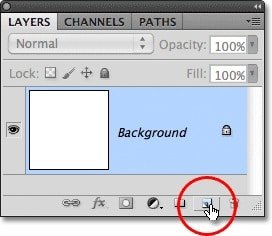
در روی آیکون New Layer در پایین پنل لایهها کلیک کنید .
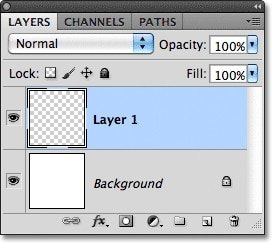
یک لایه جدید خالی با نام “لایه ۱” در بالای لایه Background:
مرحله ۵: انتخاب ابزار Rectangular Marquee Tool
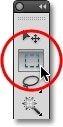
ابزار Rectangular Marquee Tool را انتخاب کنید :
مرحله ۶: رسم یک مجموعه اولیه در سراسر شبکه ( Grid )
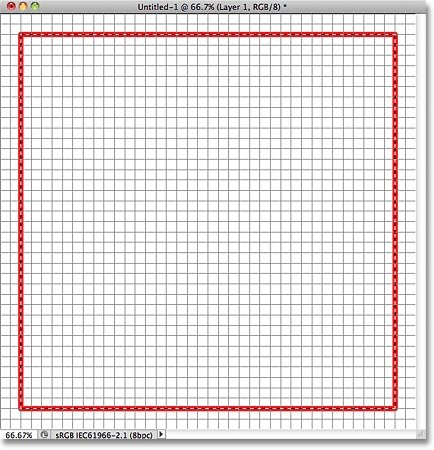
با ابزار Rectangular Marquee Toolانتخاب شده یک مربع رسم کنید . مانند شکل زیر :
مرحله ۷: پر کردن ناحیه انتخابی با رنگ سیاه
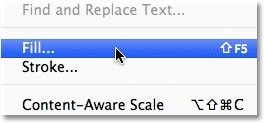
به منوی Editبروید و Fillرا انتخاب کنید .
تنظیمات زیر را انجام دهید .
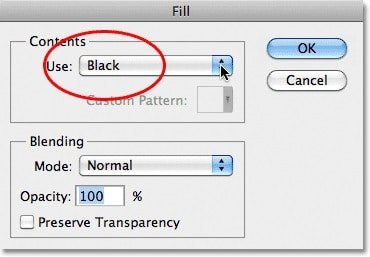
روی OK کلیک کنید .
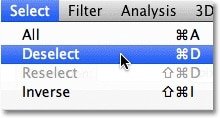
برای حذف خطوط انتخاب از سراسر منطقه سیاه ، به Select> Deselect بروید .
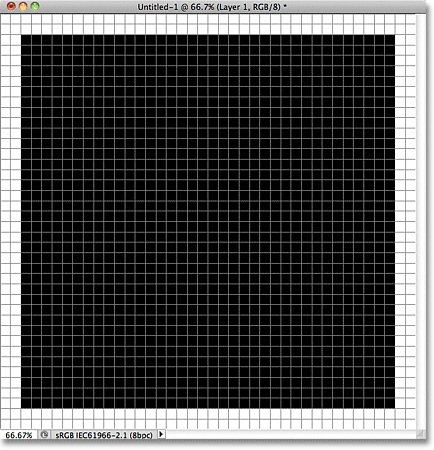
مرحله ۸: رسم یک سری مستطیل باریک
ابزار Rectangular Marquee Toolرا انتخاب کنید . سپس مستطیلهایی به دلخواه ایجاد کنید .
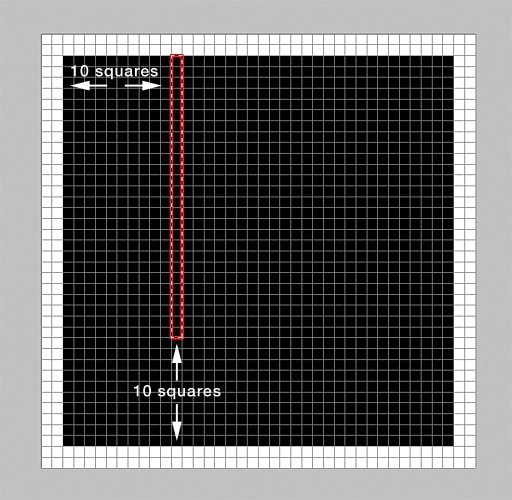
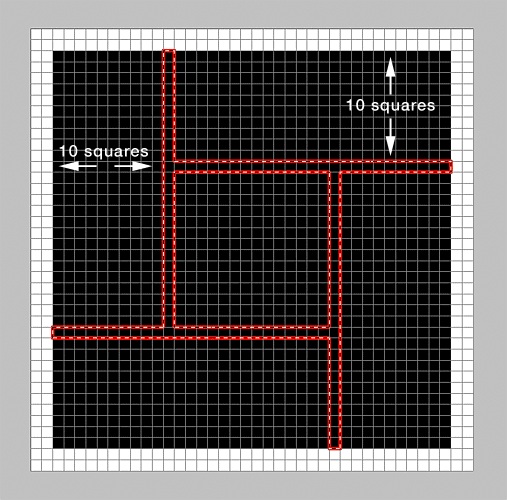
هنگامی که شما مستطیل اول را رسم کردید ، کلید Shift را برای اضافه کردن بقیه مستطیل ها نگه دارید . ( مانند شکل زیر )
در نهایت کار ما به شکل زیر درمیآید :
مرحله ۹: حذف مناطق انتخاب شده
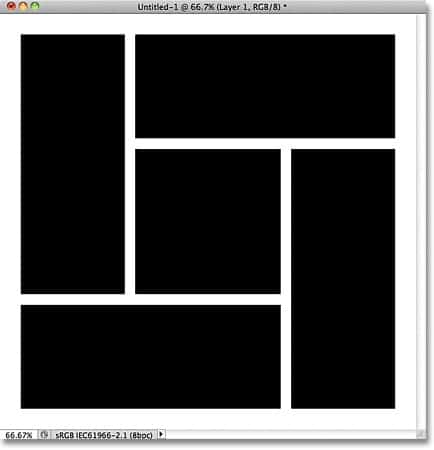
Backspace / Deleteرا در صفحه کلید خود انتخاب کنید . کلیدهای Ctrl + D را برای حذف شبکه در صفحه کلید انتخاب کنید . اینجا چیزی است که سند در حال حاضر پس از حذف خطوط انتخاب و خاموش کردن شبکه به نظر می رسد .
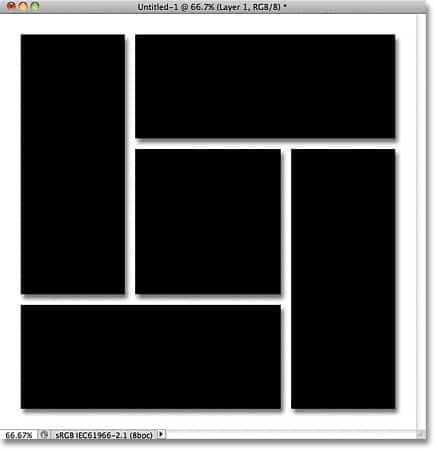
مرحله ۱۰: اضافه کردن سایه
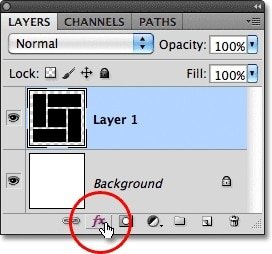
بر روی آیکون Layer Styles در پایین پانل لایه ها کلیک کنید .
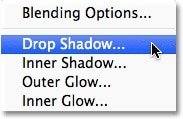
Drop Shadow را از لیست لایه Style انتخاب کنید .
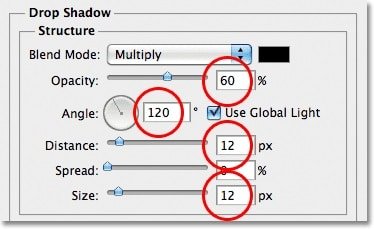
تنظیمات زیر را انجام دهید :
رویOK کلیک کنید .
مرحله ۱۱: باز کردن عکس شما
عکس خود را وارد فتوشاپ کنید .
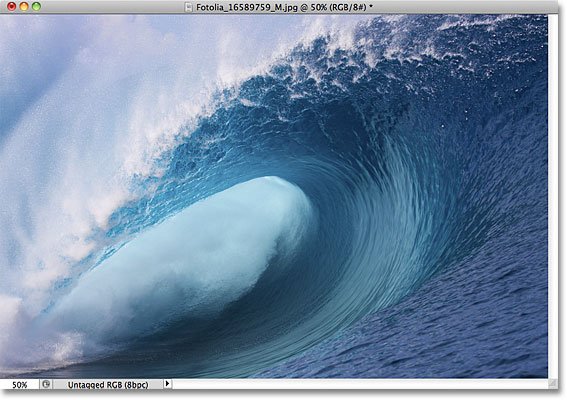
مرحله ۱۲: ایجاد یک clipping mask
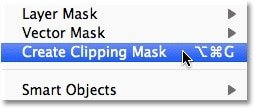
به منوی لایه در بالای صفحه نمایش بروید . سپس Create Clipping Mask را انتخاب کنید .
طرح شما به این شکل نمایش داده می شود :

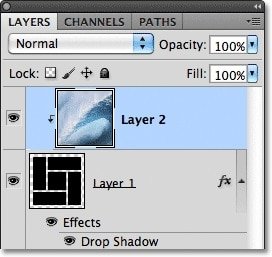
اگر به پانل لایه ها نگاه کنید ، مشاهده میکنید که لایه ۲ در حال حاضر یک فلش کوچک به سمت پایین به لایه ۱ ایجاد کرده است .
مرحله ۱۳: حرکت و تغییر اندازه عکس با Free Transform
برای تغییر اندازه و تغییر موقعیت عکس در داخل اشکال ، به منوی edite در بالای صفحه بروید . سپس Free Transform یا کلیدهای Ctrl + T را انتخاب کنید .

حال شکل زیر نتیجه کار می باشد :

امیدواریم ایران جی اف ایکس توانسته باشد گوشه ای از نیازهای گرافیکی شما را بر طرف کرده باشد .
منبع : www.photoshopessentials.com
سلام بعد انجام این مراحل عکس های بعدی هم در فتو شاپ باز میکنم. بصورت چهارخانه هس. چطور باید حذف کنم
درود. بسیار عالی. دنبال چنین مطلبی بودم اینجا پیدا کردم. تشکر
ممنونم از آموزش پله به پله و مفیدتون و دقت و حوصلتون در پاسخگویی به سوالات یک سوال از خدمتتون داشتم اینکه اگه بخواهیم فاصله این چهارخونه ها رو کمتر کنیم و همچنین این فاصله ای که ایجاد میشه به جای سفید رنگی باشه بایدچه کار کنم ؟
سلام. این روش دیگه کار نمیکنه منبع اصلی که کپی کردین راه دوم که کار میکنه را گذاشته ♥
سلام خیلی عالی بود فقط چرا هر چی کنترل دب ر میزنم شبکه حذف نمیشه و صفحه هم مشکی نمیشه