

اکنون با یکی دیگر از آموزش های فتوشاپ با عنوان عکس دستکاری شده ، در ایران جی اف ایکس، در خدمت شما هستیم .
برای ایجاد یک عکس دستکاری شده ، مراحل زیر را انجام دهید :

مرحله اول :
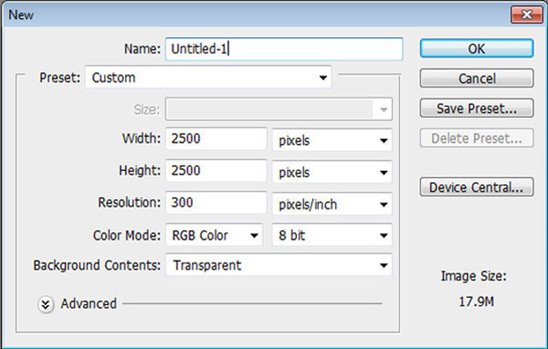
ایجاد یک سند در ابعاد ۲۵۰۰ / ۲۵۰۰ پیکسل .
مرحله دوم :
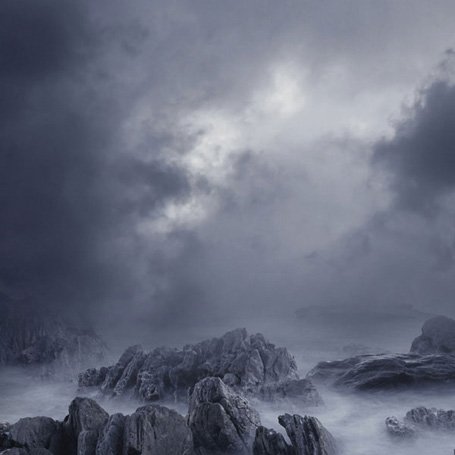
عکس صخره را وارد سند اصلی کنید . سپس از آن یک کپی گرفته و به background 1 تغییر نام دهید . حال توسط ctrl + t تغییر اندازه میدهیم .
مرحله سوم :
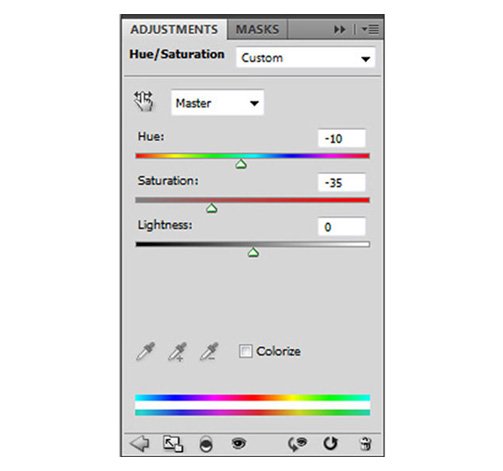
لازم است تا به عکس صخره مقداری رنگ اضافه کنید . برای اضافه کردن رنگ به مسیر Layer > New Adjustment layer > Hue and Saturation رفته و مقادیر زیر را وارد کنید .
Hue : -10
Saturation: -35
Lightness: 0
سپس لایه Adjustment Layer را به clipping mask تبدیل کنید .
مرحله چهارم :
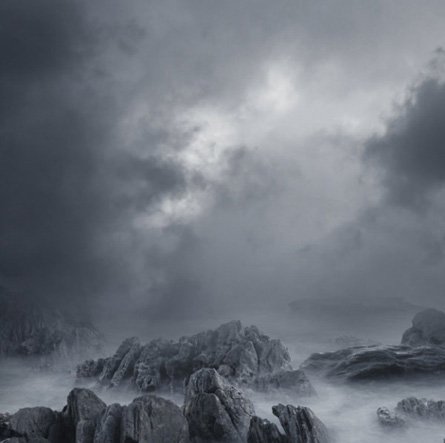
در این مرحله باید قسمتهایی از صخره را تنظیم کنید . بنابراین عکس غروب دریا را وارد سند کرده و آن را به background 2 تغییر نام داده و توسط ابزار crop قسمتی از صخره را انتخاب کنید ، طوری که با صخره های عکس اولیه یکسان بهنظر برسد .
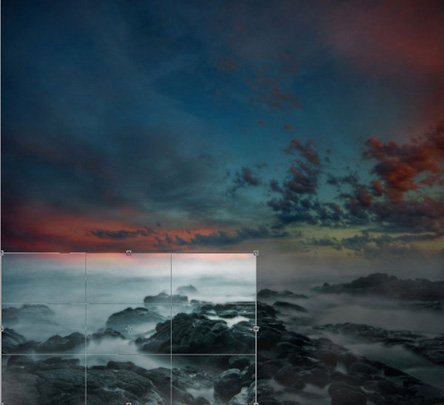
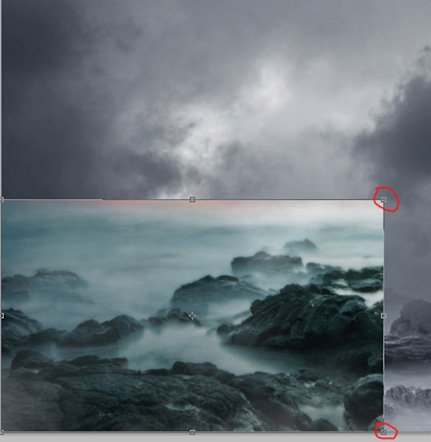
پس از انتخاب صخره ها آن را تغییر اندازه خواهید داد . CTLR + T. شما باید از دو طرف تصویر صخره را بکشید ، طوریکه با صخرههای قبلی یکسان بهنظر برسند . مانند نمونه زیر :
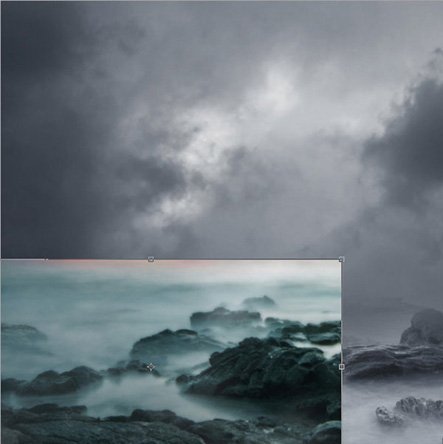
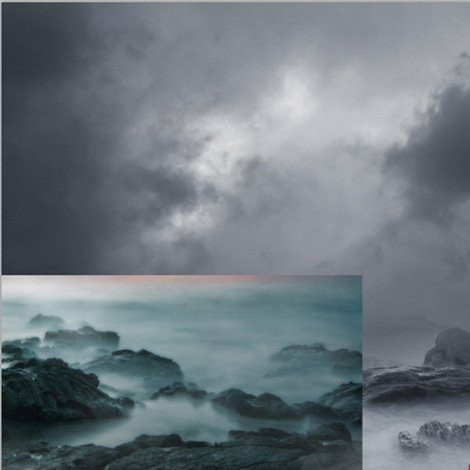
حال باید تصویر را به طور افقی دوران دهید . برای این کار به مسیر Edit > Transform > Flip Horizontal بروید .
مرحله پنجم :
ابزار پاک کن “Eraser”را انتخاب و مقادیر زیر را وارد کنید .
Brush Size: 350px
Hardness: 0%
Opacity: 52%
Flow: 55%
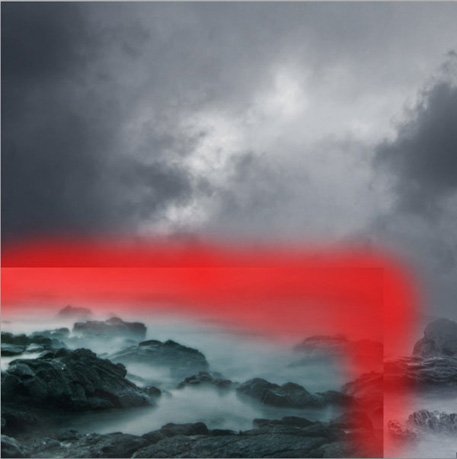
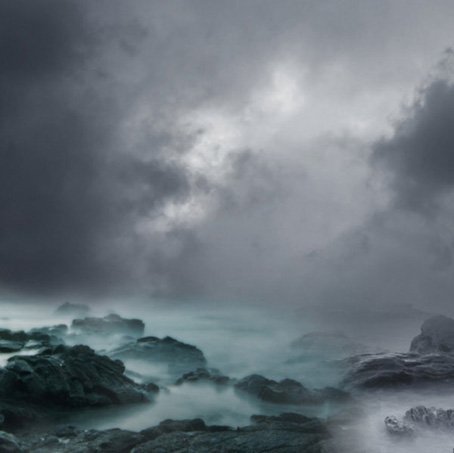
سپس قسمتهای هایلایت شده را ماسک کنید .
مانند شکل زیر :
مرحله ششم :
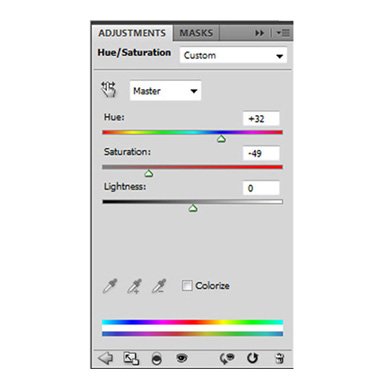
با رفتن به منوی نوار تنظیم ، یک Hue and Saturation را به عنوان یک clipping mask روی تصویر ایجاد شده با مقادیر زیر ایجاد میکنیم :
Hue : +32
Saturation : -49
Lightness: 0
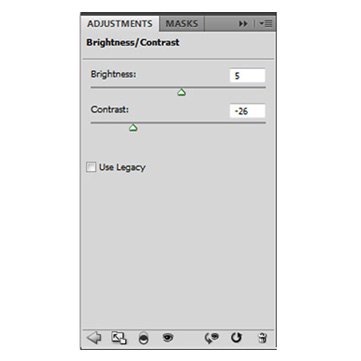
 در ادامه یک Brightness/Contrast را هم به عنوان clipping mask با مقادیر مشخص شده ایجاد میکنیم .
Brightness : +5
Contrast : -26
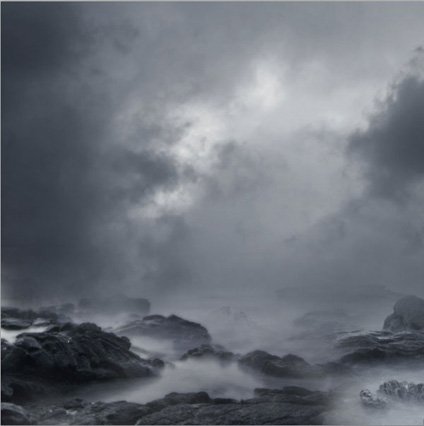
 بعد از تنظیم نور و رنگ ، تصویر باید به شکل زیر درآمده باشد .
مرحله هفتم :
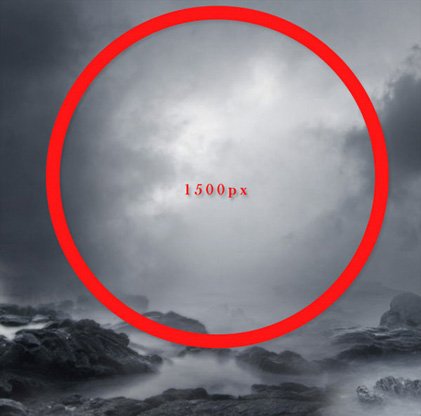
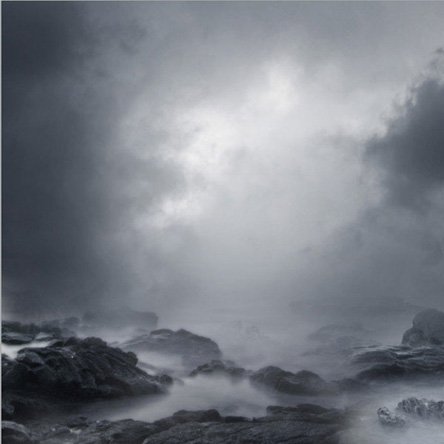
در یک لایه جدید توسط ابزار قلممو یک دایره در مرکز تصویر با رنگ مشکی ایجاد کنید .
Brush size: 1500px
Hardness: 0%
Opacity: 35%
Flow: 100%
Color: #ffffff
مرحله هشتم :
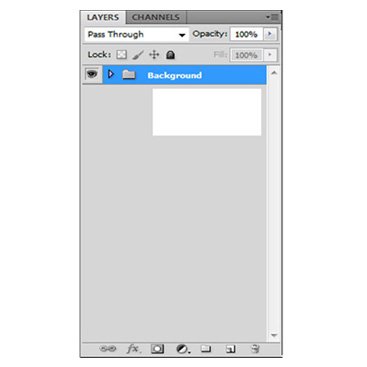
حال تمام لایه ها را وارد یک گروه کنید . توسط CTRL + G
مرحله نهم :
به قسمت اصلی میرسیم در اینجا شما باید تصویر مدل را وارد سند اصلی کنید . سپس آن را به Arrowman تغییر نام دهید .
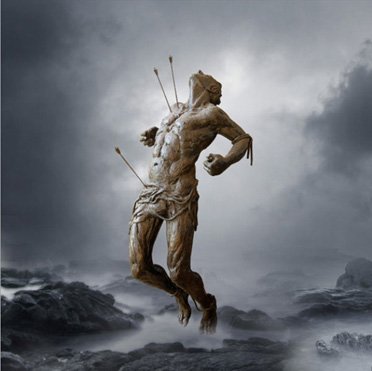
مرحله دهم :
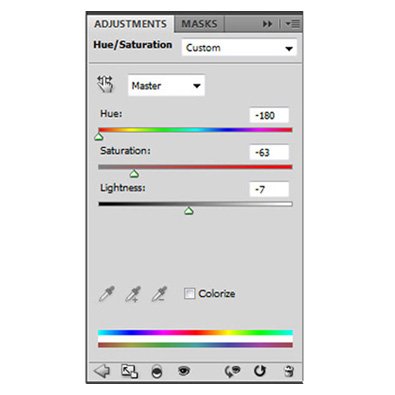
یک Hue and Saturation دیگر نیز به عنوان clipping mask به لایه مدل اضافه کنید .
Hue : -180
Saturation: -63
Lightness: -7
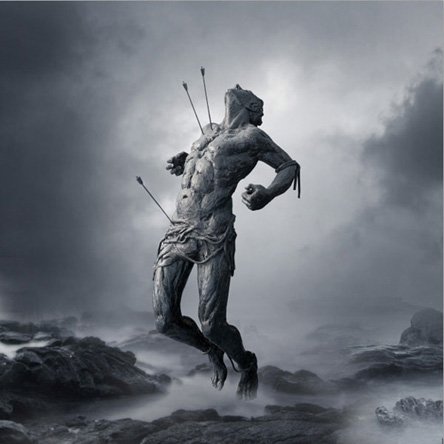
مرحله یازدهم :
در اینجا باید بخشهایی از تصویر مدل را ماسک کنیم . پس لایه مدل را انتخاب کرده و بر روی گزینه ADD LAYER MASK کلیک کنید .
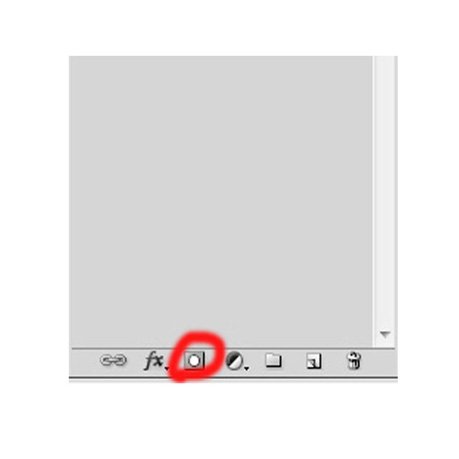
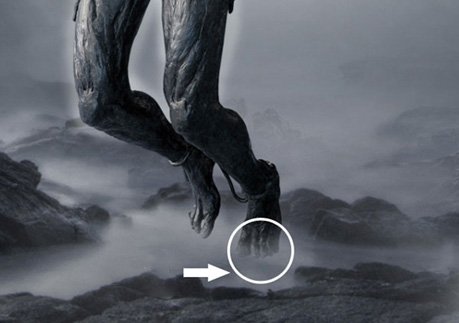
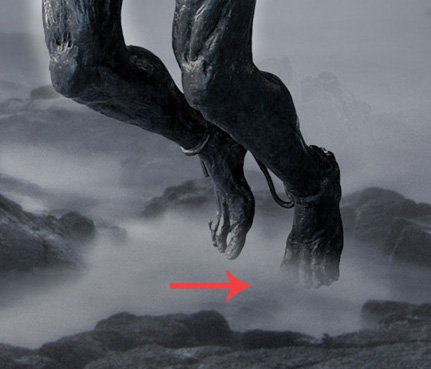
حال باید بخشهایی از پاهای مدل را ماسک کنیم .
Brush size: 125px
Hardness: 0%
Opacity: 26%
Flow: 100%
قبل از ماسک
بعد از ماسک
مرحله دوازدهم :
این مرحله یک مرحله کاملا اختیاری است .
یک لایه جدید ایجاد کرده و نامش را به LIGHT تغییر دهید . سپس آن را به زیر لایه مدل بکشید .
حال باید توسط ابزار قلممو با مقادیر زیر مقداری نور به مدل اضافه کنید . دلیل این کار برجسته کردن و طبیعی جلوه دادن مدل است تا ایستادگی مرد بیشتر جلب توجه کند .
Brush size: 80px
Hardness: 0%
Opacity: 34%
Flow: 100%
Color: #ffffff
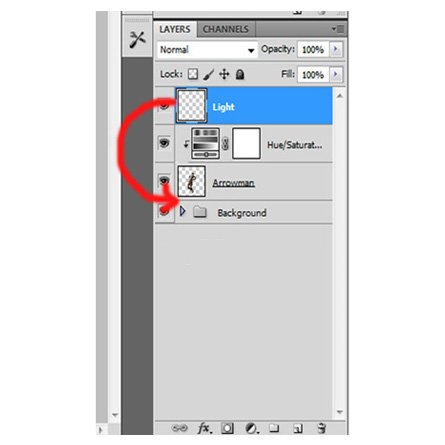
تصویر باید شبیه زیر شده باشد .
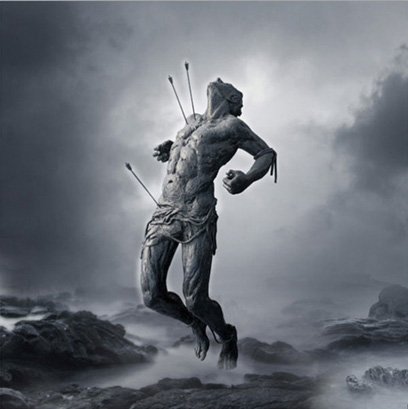
مرحله سیزدهم :
یک لایه جدید با نام DARK ایجاد کنید . سپس با ابزار قلممو در قسمتهای مشخص شده ای که با رنگ قرمز مشخص شده است ، نقاشی کنید .
رنگ سفید در نظر گرفته شده است .
Brush size: 1000px
Hardness: 0%
Hardness: 0%
Opacity: 30%
Flow: 100%
Color: #000000
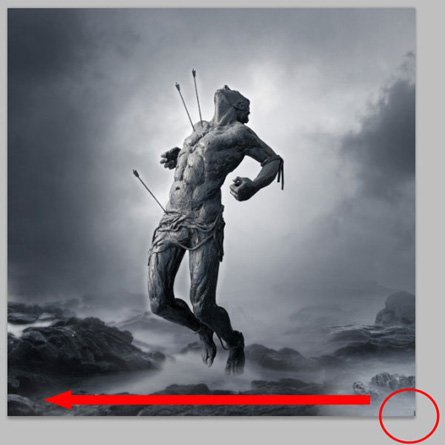
تا اینجا باید چیزی شبیه شکل زیر داشته باشید :
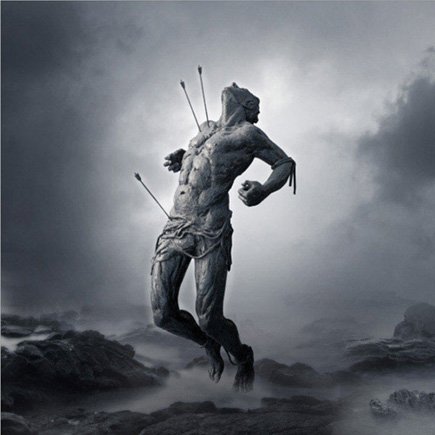
مانند مراحل قبل لایههای طراحی شده مرد را با دستور CTRL + G وارد یک گروه میکنیم .
مرحله چهاردهم :
ابزار قلممو را انتخاب و براش SNOW را که در پوشه دانلود قرار دارد وارد فتوشاپ کنید و مقادیر زیر را تنظیم کنید .
Brush size: 1600px
Hardness: 0%
Opacity: 90%
Flow: 100%
Color: #ffffff
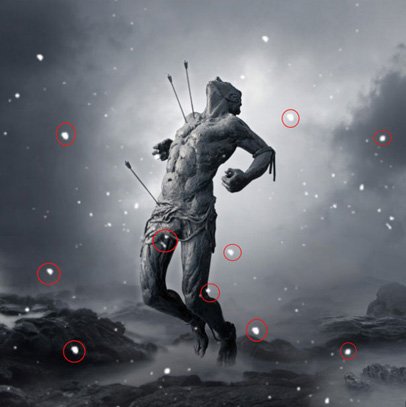
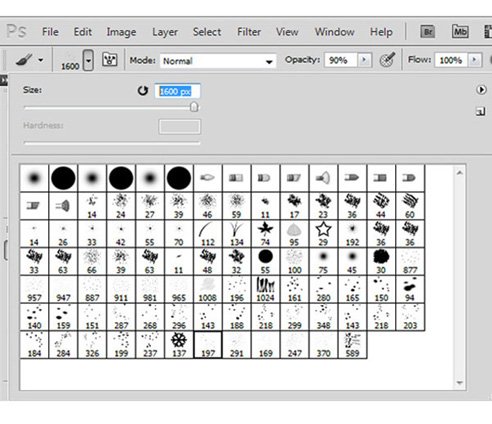 با دقت شروع به قرار دادن دانه های برف با فاصله مناسب در تصویر کنید .
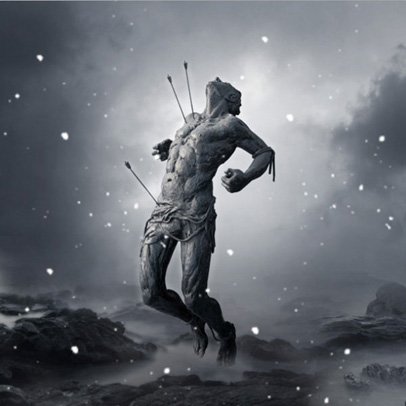
اگر دقت کنید دانههای بزرگ برف شاید جالب به نظر نرسند ، اما نگران نباشید با استفاده از یک براش نرم از شر آنها خلاص خواهیم شد .
به تصویر زیر دقت کنید .
مرحله پانزدهم :
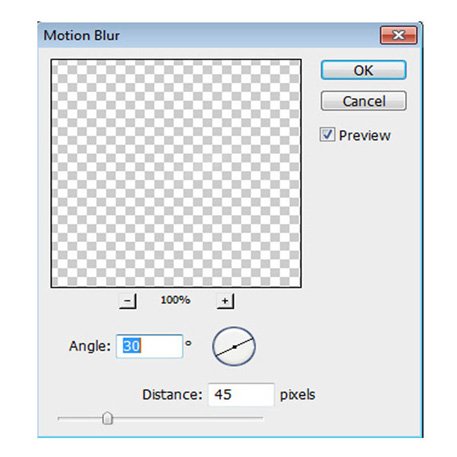
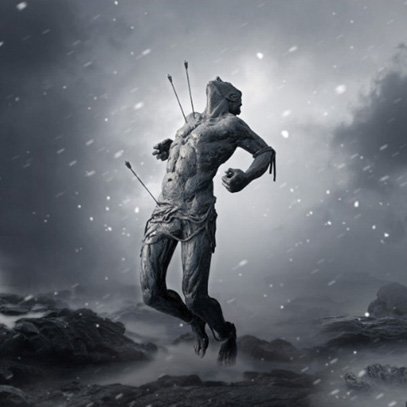
یک لایه دیگر به نام۲ SNOW ایجاد کنید و مقداری برف اضافه کنید . سپس لکههای ناخواسته را توسط پاک کن از بین ببرید . بعد از آن به مسیر Filter > Blur > Motion blur رفته و تنظیمات زیر را اعمال کنید .
Angle : 30
Distance : 45
مرحله شانزدهم :
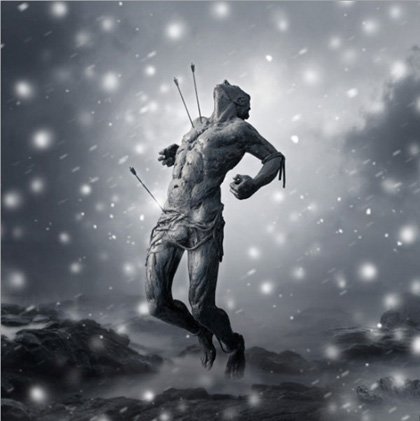
برای اضافه کردن عمق بیشتر ، باید کمی دیگر برف ریز به تصویر اضافه کنید . این بار در یک لایه دیگر به نام SNOW 3 با مقادیر زیر مقداری برف اضافه کنید .
Brush size: 900px
Hardness: 0%
Opacity: 90%
Flow: 100%
Color: #ffffff
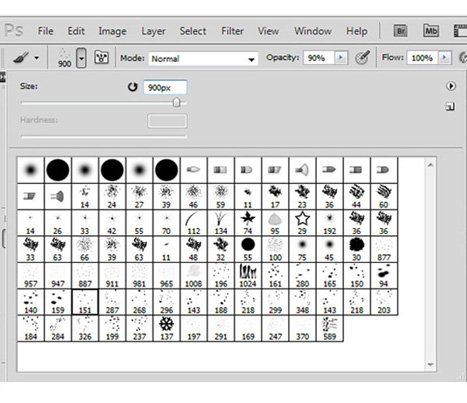 و نتیجه این چنین خواهد شد .
مرحله هفدهم :
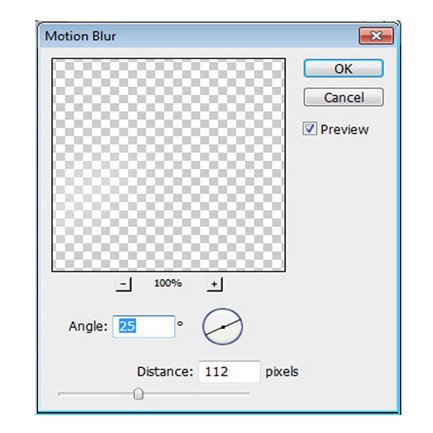
مانند مرحله ۱۵ باید دانه های برف را مقداری بلور کنیم . پس به مسیر زیر رفته و مقادیر را وارد کنید .
Filter > Blur > Motion Blur
Angle : 25
Distance : 112
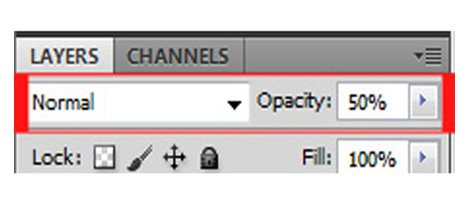
 سپس OPACITY لایه SNOW 3 را به ۵۰% کاهش دهید .
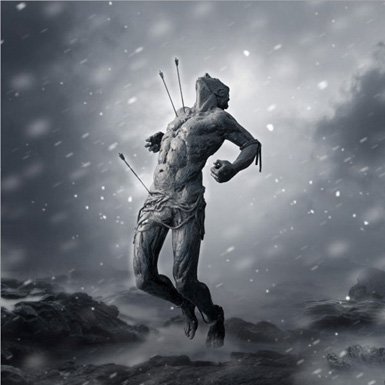
تمام لایه های برف را وارد یک گروه کنید CTRL+G
مرحله هجدهم :
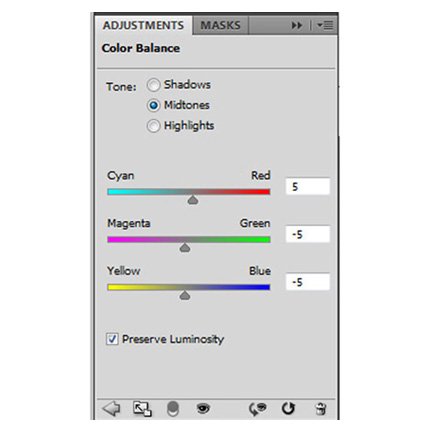
قدم بعدی اضافه کردن افزایش رنگی به تصویر است . بهترین گزینه برای این کار color balance است . مقادیر زیر را وارد کنید .
LAYER_NEW ADJUSTMENT LAYER_COLOR BALANCE
Color levels : +5, -5, -5
Tone Balance : Midtones
ضمنا گزینه Preserve luminosity: check را تیک بزنید .
مرحله نوزدهم :
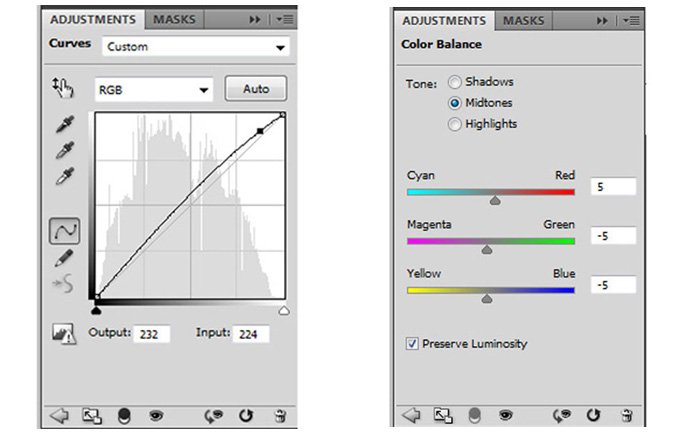
توسط فیلتر CURVES با مقادیر زیر به تصویر عمق بیشتری میدهیم .
Output: 232
Input: 22
و سپس color balance را با تنظمات زیر اعمال میکنیم
Color levels : +5, -5, -5
مرحله بیستم :
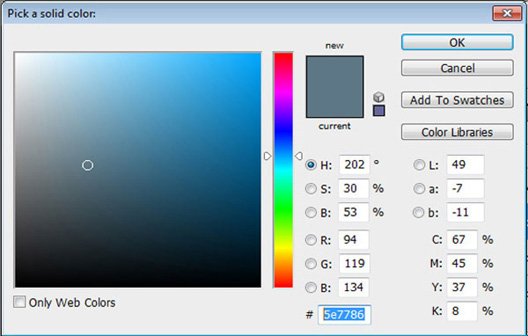
در مرحله آخر نیز با تنظیم یک لایه رنگ به کارمان پایان میدهیم .
Blending: Soft Light
Opacity: 100%
Fill: 100%
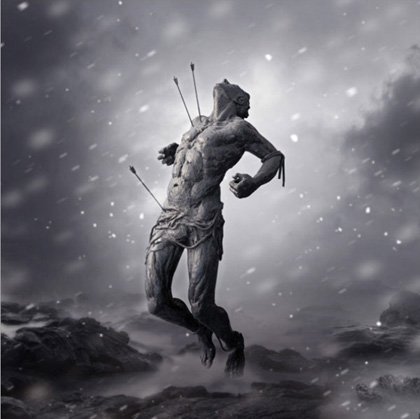
 و این هم نتیجه پایان کار و یک عکس دستکاری شده :
سلام و سپاس از زحمات شما. در فیلم های آموزشی آقای رئوفی به سه فیلم آموزش بلند مودها اشاره شده که در فیلم های آموزش سطح متوسط نیست. لطفا راهنمایی کنید چگونه می توانم به آن ها دسترسی داشته باشم. آیا ایشان سایت شخصی برای آموزش هایشان دارند؟