

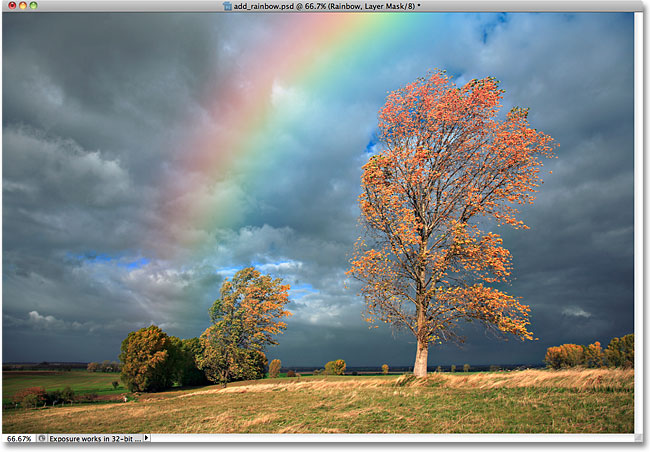
در این آموزش فتوشاپ ایران جی اف ایکس ،میخواهیم به شما بیاموزیمکه چگونه به راحتی یک رنگینکمان را به عکس اضافه کنیم . همانطور که خواهیم دید، گرادیانت فتوشاپ با شیب رنگینکمان آماده در اختیار ما قرار خواهد گرفت . ما باید یاد بگیریم که چگونه آن را پیدا کنیم و چگونه آن را بارگذاری کنیم . در این مورد، عکس های گرفته شده در خارج از منزل محل خوبی برای شروع این کاراست . ما با استفاده از فتوشاپ CS6 این آموزش را به شما یاد خواهیم داد .
فرآیند انجام کار:
برای شروع ، عکسی که می خواهیم رنگین کمان را به آن اضافه کنیم وارد فتوشاپ می کنیم :
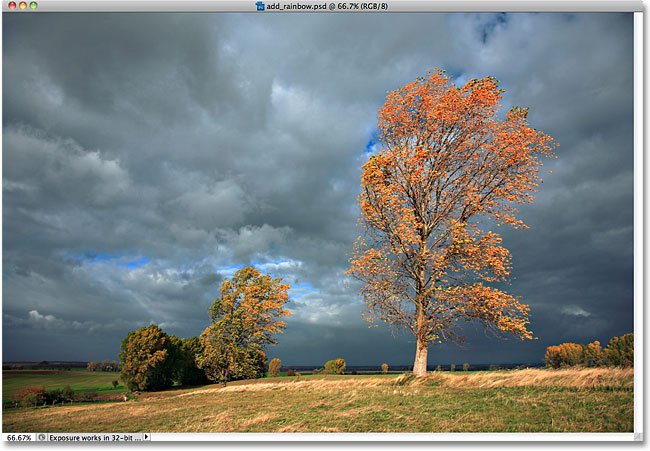
بیایید شروع کنیم!
گام ۱: اضافه کردن یک لایه جدید
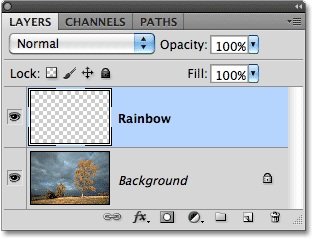
تصویر تازه را در فتوشاپ باز می کنیم اگر ما به پنل لایه ها نگاه کنیم ، می بینیم که در حال حاضر یک لایه ، لایه پس زمینه، وجود دارد :
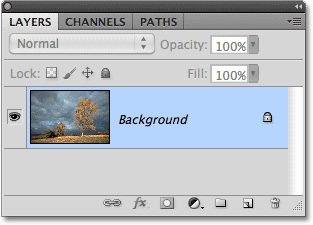
اولین چیزی که باید انجام دهیم این است که یک لایه جدید خالی در بالای لایه پس زمینه اضافه کنیم . برای انجام این کار، بر روی آیکن New Layer در پایین پنل لایه ها کلیک کنید :
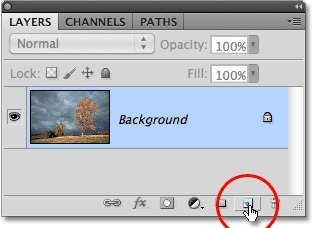
فتوشاپ یک لایه جدید خالی با نام “لایه ۱” در بالای لایه Background اضافه می کند . از آنجایی که ما می خواهیم به این لایه رنگینکمان اضافه کنیم باید نام این لایه را تغییر دهیم . به طور مستقیم با دوبار کلیک بر روی نام لایه ، نام لایه را به Rainbow تغییر می دهیم .
گام ۲: انتخاب رنگینکمان گرادیان
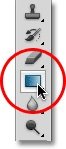
برای انجام این کار، ابزار Gradient را از پنل Tools انتخاب می کنیم .
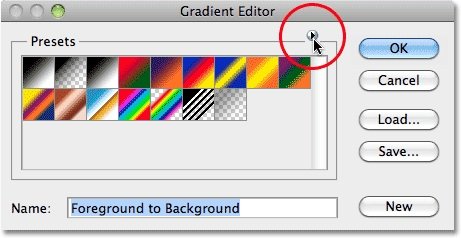
سپس ابزار Gradient انتخاب شده ، در تنظیمات نوارکه بالای صفحه نمایش کلیک کنید :

Gradient Editor باز می شود که ریز عکس های کوچک ازگرادیانت را به ما نشان می دهد و ما می توانیم ان ها را انتخاب کنیم . به طور پیش فرض، رنگینکمان را انتخاب می کنیم بنابراین بر روی فلش راست اشاره در بالا سمت راست گرادیانت کلیک کنید :
لیستی از مجموعه گرادیانت نشان داده شده است . Special Effects را انتخاب کنید :
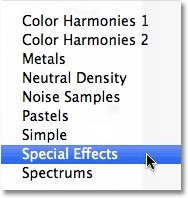
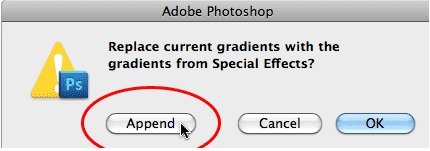
فتوشاپ از شما می پرسد که می خواهید به جای گرادیانت اصلی با گرادیانت ویژه و یا به سادگی آن ها را به انتهای لیست اضافه کنید . بر روی Append کلیک کنید ، بنابراین گرادیانت جدید به لیست شما اضافه می شود :
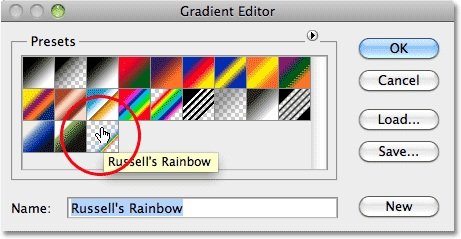
بر روی رنگینکمان یا Russell’s Rainbow کلیک کنید .
گام ۳: انتخاب “شعاعی گرادیان” از گزینه های نوار
برای اینکه گرادیانت رنگینکمان را برای رسم تنظیم کنیم به تنظیمات نوار در بالای صفحه نمایش باز می گردیم و بر روی گزینه Radial Gradient کلیک می کنیم :

گام ۴: کشیدن رنگینکمان با ابزار Gradient
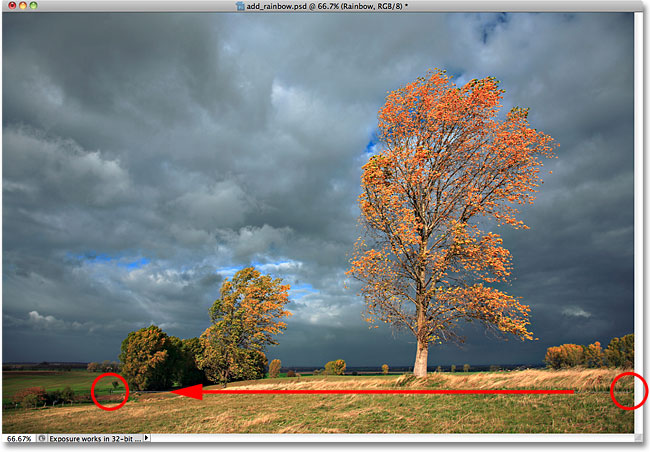
برای اضافه کردن رنگ های رنگینکمان به تصویرمانند شکل زیر عمل کنید . کلید شیفت را نگه دارید و بر روی تصویر به صورت افقی بکشید :
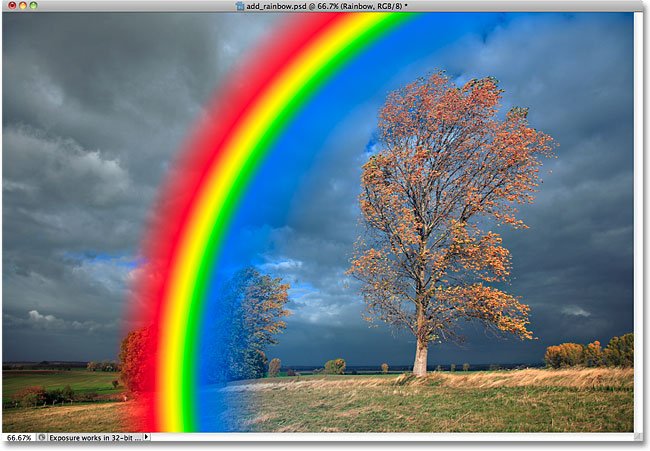
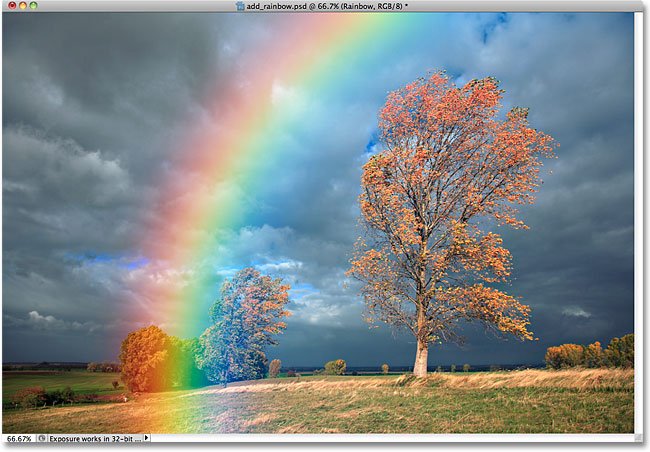
هنگامی که دکمه ماوس خود را رها کنید ، فتوشاپ تصویری شبیه به رنگینکمان ایجاد می کند .
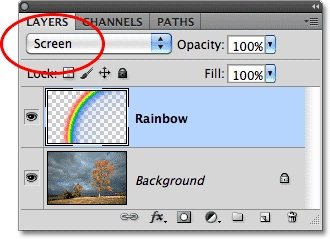
گام ۵: تغییر Blend Mode لایه رنگین کمان به “Screen“
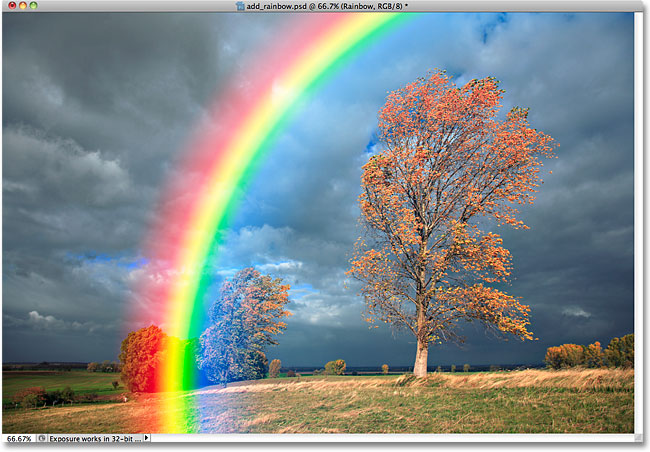
برای تغییر حالت لایه رنگینکمان به روی Screen به blend mode بروید و آن را تغییردهید .
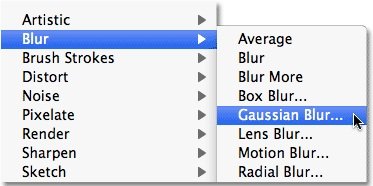
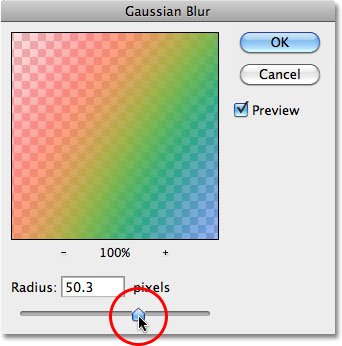
گام ۶: استفاده از فیلتر gaussian blur :
گام ۷: اضافه کردن یک لایه ماسک
در پایین پانل لایه ها بر روی لایه آیکون ماسک کلیک کنید :
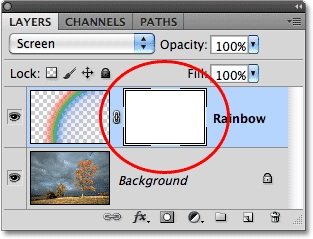
گام ۸: انتخاب گرادیان سیاه و سفید
به ابزار Gradient بروید و مانند شکل زیر عمل کنید .
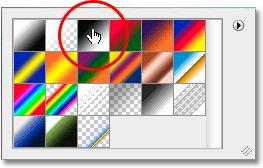
گام ۹: ” از گزینه های نوارlinear gradient را انتخاب کنید .
به بالا بروید و به گزینه های نوار و این باربر روی گزینه گرادیان خطی کلیک کنید :

گام ۱۰: کشیدن گرادیان سیاه و سفید بر روی لایه ماسک
Shift را نگه دارید و به آسانی گرادیان سیاه و سفید را به صورت عمودی بکشید :
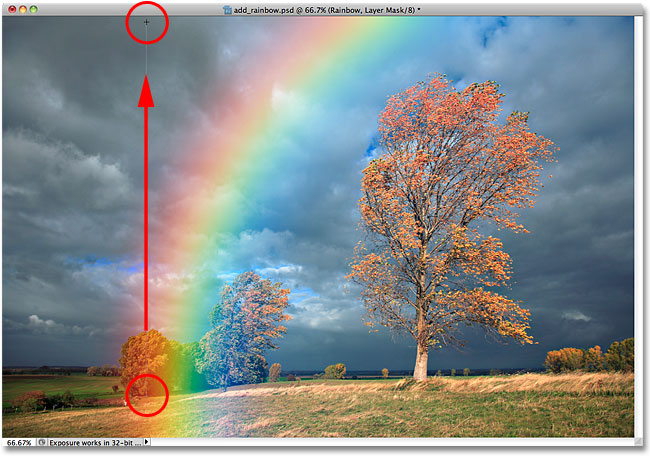
در اینجا میبینیم که رنگینکمان به آسانی ایجاد شده است .
سلام
ممنون بابت آموزش خوبتون. کاربردی بود