استفاده از فیلتر Radial Blur
در این آموزش می خواهیم استفاده از فیلتر Radial Blur را به شما آموزش دهیم و نشان دهیم کاربرد عالی در زمینه طراحی دارد .
تصویر نهایی

مرحله ۱: کپی از لایه پس زمینه
دراولین قدم از لایه بکگراند کپی می گیریم

به مسیرLayer> New> Layer via Copy بروید:


مرحله ۲: Radial Blur
رفتن به منوی فیلتر در بالای صفحه نمایش ، Blur را انتخاب کنید، و سپس Radial Blur را انتخاب کنید:

تنظیمات زیر را اعمال کنید:

OK را کلیک کنید. هنگامی که تنظیمات را اعمال کرده اید می بینید تصویر شما آن طوری که می خواستید نیست. اما جای نگرانی نیست ما آن را برطرف می کنیم.

مرحله ۳: اضافه کردن یک لایه ماسک
یک لایه ماسک اضافه می کنیم:
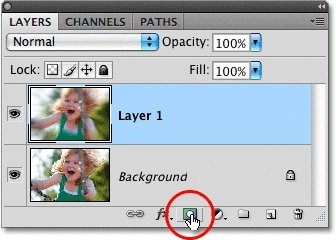
وقتی بر روی آیکون کوچک پایین پنل لایه ها کلیک کنیم یهماسک به صورت زیر در کنار layer 1 ایجاد می شود .

گام ۴: انتخاب ابزار Gradient
ما قصد داریم در لایه ماسک برای مخفی کردن بخشی از اثر تاری از گرادیان بر روی لایه ۱ استفاده کنیم . ما باید ابزار Gradient فتوشاپ را از پنل Tools انتخاب کنید. شما همچنین می توانید ابزار Gradient را انتخاب کنید با فشار دادن حرف G در صفحه کلید:

گام ۵: انتخاب گرادیان سیاه به سفید
گرادیان سیاه به سفید را کلیک کنید تا انتخاب شود.

مرحله ۶: انتخاب شعاعی گرادیان
ما می توانیم سبک های مختلفی از ابزار گرادیان را استفاده کنیم . می توان از نواری که در بالای صفحه نمایش می بینید یکی از گزینه ها را انتخاب کنیم .

مرحله ۷: کشیدن Gradient برای مخفی کردن بخشی از تاری
ما در اینجا مانند شکل زیر عمل کردیم .

نتیجه اعمال گرادیان :
اگر ما در لایه ماسک کوچک در پنل لایه ها نگاه کنیم ، منطقه سیاه و سفید نشان دهنده بخشی از این لایه ایست که در حال حاضر از نظر پنهان است.

گام ۸: کاهش opacity برای دقیق تر کردن نتایج
در اینجا ما opacity لایه ۱ را بر روی ۷۰ تغییر می دهیم .

و در مرحله آخر تصویر ما به شکل زیر می شود .

منبع : www.photoshopessentials.com