آموزش امروز ما در ایران جی اف ایکس ، سیاه و سفید کردن بخشی از تصویر در فتوشاپ است .
این تکنیک ، یک تکنیک بسیار پرکاربرد است و از طرفی ساده ترین روش برای سیاه و سفید کردن قسمتی از تصویر میباشد. امیدواریم که از این آموزش لذت ببرید .
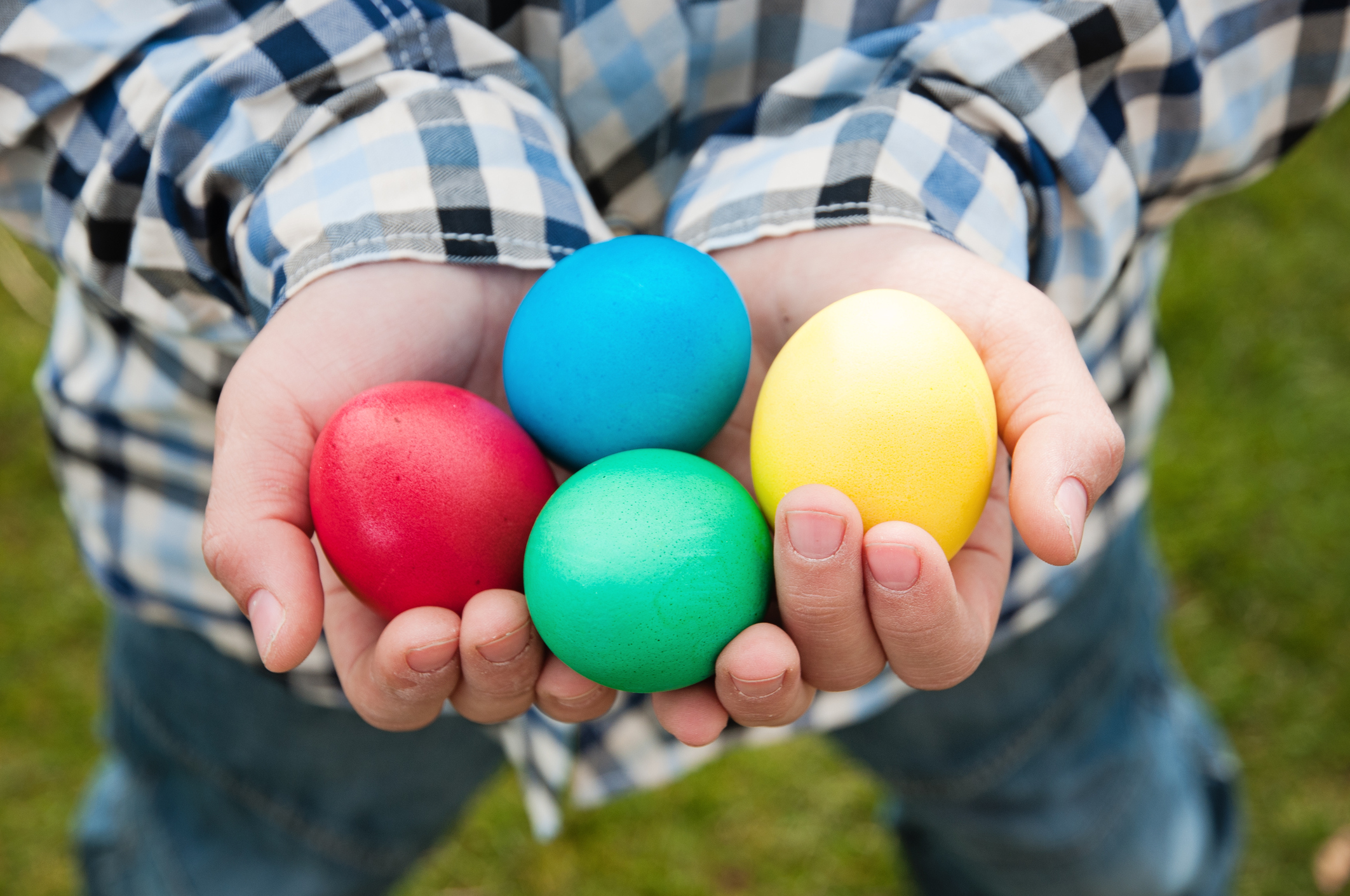
عکس فعلی
شروع آموزش :
عکس را وارد فتوشاپ کنید . سپس توسط یکی از ابزارهای انتخاب Lasso Tool, Quick Selection Tool, Pen Tool تخم مرغهای رنگی در تصویر را انتخاب کنید .
مرحله بعدی :
بعد از انتخاب محل مورد نظر باید تصویر را Inverse(معکوس) کنیم تا حالت انتخاب ما برعکس شود . برای این کار میتوانید از کلیدهای ترکیبی Shift+Ctrl+I استفاده کنید .
در اینجا نیاز است تا توسط پالت لایههای تنظیم افکت Black & White را انتخاب کنیم . برای این کار بر روی آیکون مورد نظر در شکل زیر کلیک کنید . سپس گزینه Black & White را انتخاب کنید . مشاهده میکنید که قسمتهایی از تصویر به جز تخم مرغ ها سیاه و سفید شده اند .
مرحله پایانی :
در ادامه ، مانند نمونه اعداد را وارد کرده تا نتیجه کار را مشاهده کنید .
برای دیدن تصاویر بیشتر دراین زمینه به این آدرس مراجعه کنید .
امیدواریم از این آموزش استفاده لازم را برده باشید .
خوب بود
عالی
خیلی ممنونم از وقتی که گذاشتید برای تهیه این آموزش، متشکرم، بسیار دقیق و کاربردی بود.