تغییر منظره روز به شب
در این آموزش فتوشاپ، ما با استفاده از برخی تکنیک های ساده روز را به شب تغییر می دهیم .
تصویر نهایی تغییر منظره روز به شب

مرحله ۱
باز کردن تصویر “خانه”.

تصویر را کمی با curves تیره تر کنید . ایجاد یک لایه منحنی تنظیم (Layer > New Adjustment Layer > Curves) و تنظیم لغزنده مانند شکل زیر. با کشیدن منحنی به پایین تصویر تیره تر می شود .


مرحله ۲
یک لایه جدید ایجاد کنید (Ctrl + Shift + Alt + N) و آن را با رنگ سیاه پر کنید .Opacity این لایه را روی ۴۴٪ تنظیم کنید .


مرحله ۳
یک لایه ی Hue / Saturation Adjustment با رفتن به (Layer > New Adjustment Layer > Hue/Saturation) ایجاد کنید و تنظیمات زیر را انجام دهید . سپس opacity این لایه را به ۴۶٪ کاهش دهید به منظور ترک برخی از رنگ ها در تصویر.


مرحله ۴
عکس های شب معمولا دارای یک / رنگ آبی مایل به آبی، یا حداقل این است که چگونه ما آن را تصور کنیم. باید یک لایه رنگ Color Balance Adjustment ایجاد کنیم .به مسیر Layer > New Adjustment Layer > Color Balance بروید .کمی رنگ آبی و فیروزه ای اضافه می کنیم .


مرحله ۵
عکس شب ما مناسب و معقول به نظر می رسد . اجازه دهید نور از یکی از پنجره ها ایجاد کنیم . ابتدا یک لایه جدید ایجاد کنید و با یک براش رنگ انتخاب خود بین فریم های پنجره بکشید با رنگ تقریبا سفید (# dadada).


حالا یک براش نرم را انتخاب کنید و کمی درخشش در اطراف پنجره با استفاده از یک رنگ کمی زرد (# e9e8d4) ایجاد کنید.

مرحله ۶
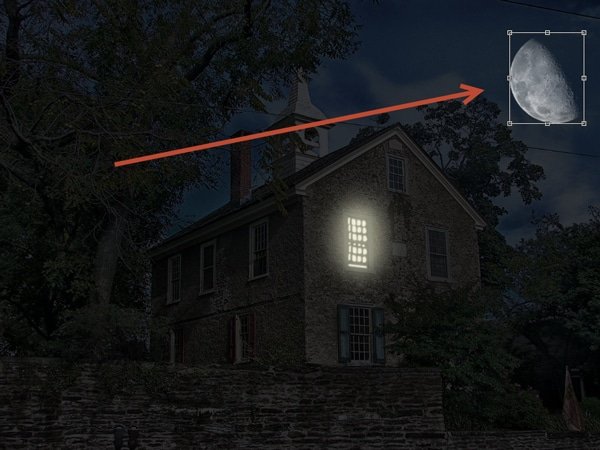
تصویر “ماه” را باز کنید.

به مسیر Select > Color بروید. تنظیمات را انجام دهید و بر روی OK کلیک کنید . حالا با یک ابزار انتخاب ماه را انتخاب و کپی و در تصویرتان paste کنید.


شما می توانید در گوشه و کنار تصویرتان قرار دهید. کاهش Opacity لایه ماه به ۷۲٪.
مرحله ۷
اجازه دهید آن را کمی کم رنگ تر کنیم با اضافه کردن یک لایه ماسک به آن (Layer > Layer Mask > Reveal All). حالا یک براش نرم ۵۰٪ Opacity را انتخاب کنید و رنگ را با رنگ سیاه پر کنید .

مرحله ۸
تنظیمات زیر را بر روی تصویرتان اعمال کنید :


مرحله ۹
از آنجا که ماه یک منبع نور است باید در تصویر ما منعکس شود . اجازه دهید رنگ برخی از نکات برجسته در عکس را تغییر دهیم . استفاده از یک براش ۱px با رنگ ۵۰٪ opacity و با رنگ سفید در گوشه های سقف و کمی در بالای درختان .

