اضافه کردن افکت نور به قسمتی از عکس
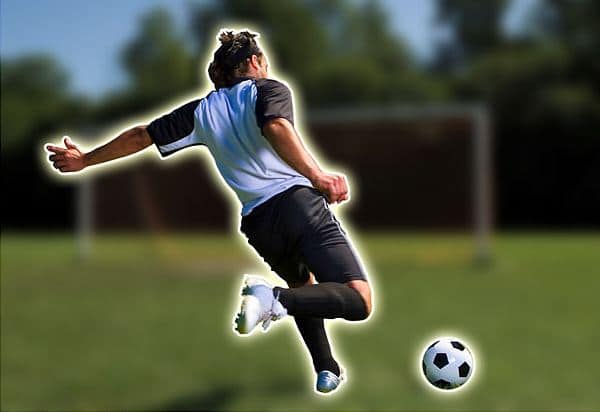
در این آموزش، ما قصد داریم به شما چگونه برجسته کردن موضوع اصلی عکس و دادن افکت نور به آن و درخشان کردن قسمتی از عکس را با طرحی ساده آموزش دهیم . این عکس اثر مهمی در عکاسی ورزشی می باشد که با این کار ورزشکار جلوه زیبایی به خود میگیرد و در عکس بیشتر مشخص می باشد .
در اینجا عکس ما برای این آموزش است:
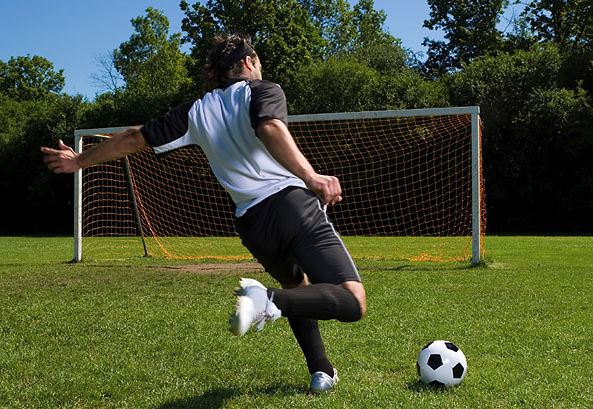
در عکس زیر اضافه کردن افکت نور به قسمتی از عکس را مشاهده می کنید :
مرحله ۱: کپی از لایه پس زمینه
عکس مورد نظ را در فتوشاپ باز کنید، اولین چیزی که ما باید انجام دهیم این است که از لایه پس زمینه کپی بگیرید.
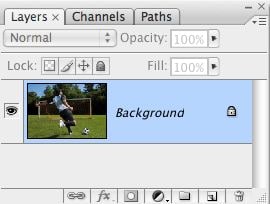
با رفتن به منوی لایه در بالای صفحه نمایش، انتخاب new ، و سپس انتخاب Layer via Copy می توانید از لایه بکگراند کپی بگیرید .
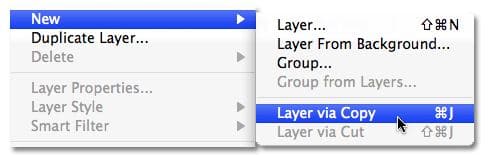
ما در حال حاضر یک نسخه کپی از لایه بکگراند داریم :
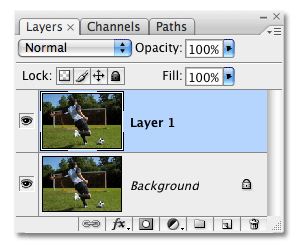
مرحله ۲: انتخاب موضوع اصلی عکس شما
با استفاده از ابزار انتخاب (Lasso Tool, Pen Toolو غیره) عکس فوتبالیست را جدا کنید .
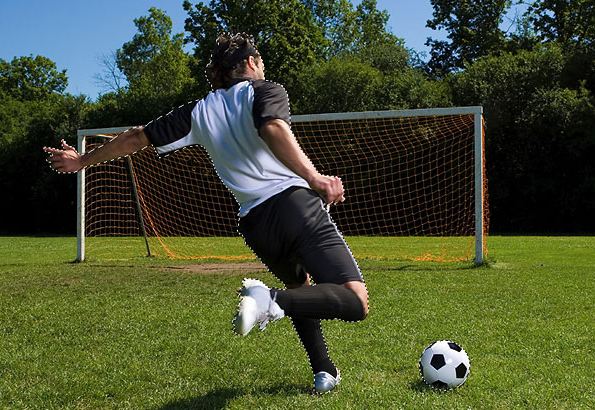
مرحله ۳: کپی قسمت انتخاب شده و انتقال به یک لایه جدید
از قسمت انتخاب شده کپی بگیرید برای این کار به منو layer میرویم و سپس new>Layer via Copy را انتخاب می کنیم . ما در حال حاضر یک لایه جدید به نام “لایه ۲” داریم .
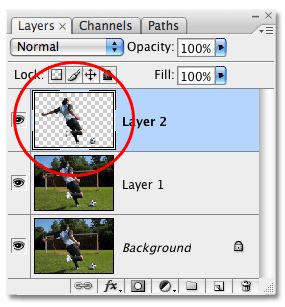
مرحله ۴: درخواست stroke لایه سبک
بر روی آیکون Layer Styles در پایین پالت لایه ها کلیک کنید. انتخاب Stroke سبک لایه از پایین لیست:
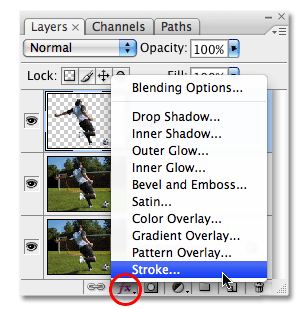
تنظیمات زیر را اعمال کنید :
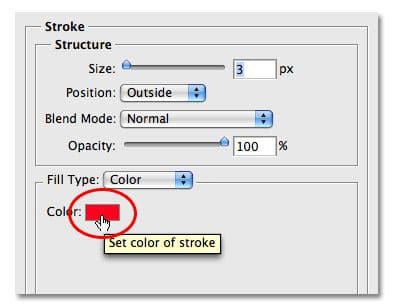
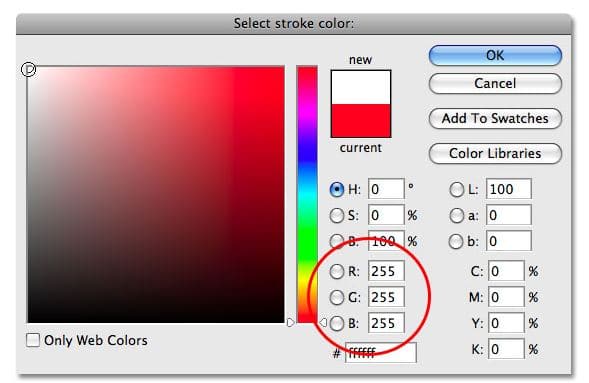
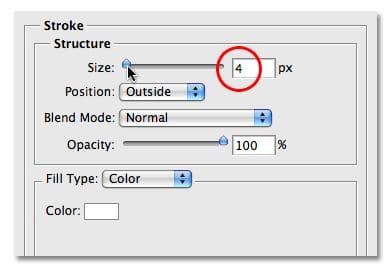
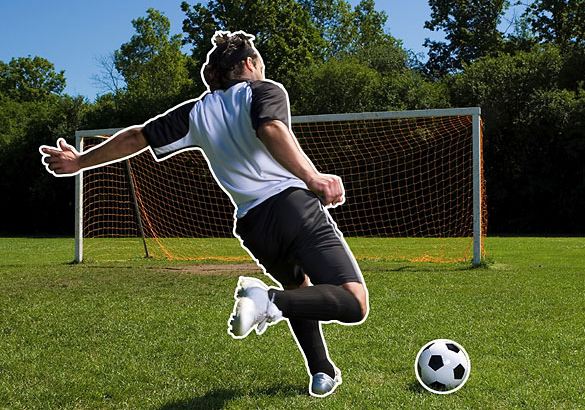
شما در حال حاضر باید یک Stroke سفید در اطراف موضوع اصلی عکستان داشته باشید :
مرحله ۵: اضافه کردن یک لایه سبک بیرونی براق
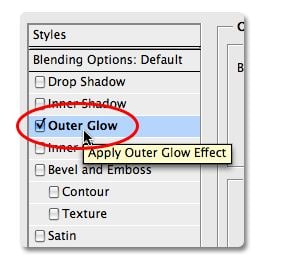
بر روی Outer Glow کلیک کنید :
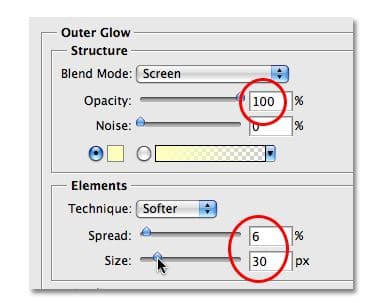
افزایش opacity تا ۱۰۰٪. سپس، در بخش elements از گزینه ها، افزایش spread به حدود ۶٪ و size به حدود ۳۰ پیکسل:
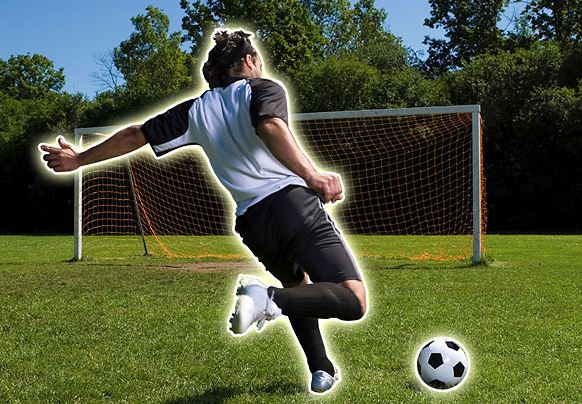
اثر طرح شما باید چیزی شبیه به این شود :
مرحله ۶: افزایش رنگ بخش اصلی موضوع با Hue / saturation
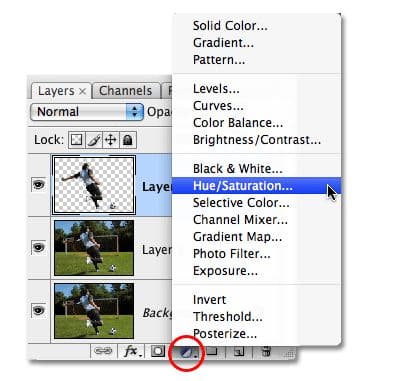
اثر طرح اصلی در حال حاضر کامل است، اما اجازه دهید آن Hue / saturation دهیم . ما می خواهیم مطمئن شویم ، هر چند، که لایه تنظیم ما تنها به موضوع اصلی، نه تمام تصویر تاثیر می گذارد، بنابراین به “لایه ۲” می رویم ، که لایه حاوی موضوع اصلی ما است . کلیک بر روی آیکون تنظیم جدید لایه در پایین پالت لایه ها. Hue / saturation را از لیست انتخاب کنید:
قبل از این کار ابتدا کلید های shift + ctrl +n را انتخاب میکنیم به طور مستقیم در زیر گزینه name گزینه ای به نام Create Clipping Mask را انتخاب کنید این گزینه، در صورت انتخاب، لایه تنظیم به این معنی،که هر چه با لایه تنظیم کار کنیم تنها موضوع اصلی ما در “لایه ۲” تحت تاثیر قرار می گیرد . در داخل کادر را کلیک کنید برای انتخاب این گزینه، و سپس دکمه OK را برای خروج از کادر محاوره ای کلیک کنید :
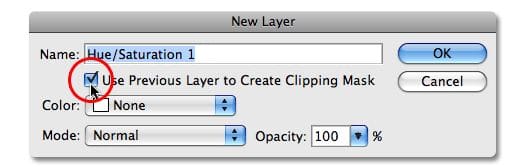
به محض این که ما از کادر محاوره ای خارج شدیم به ، کادر محاوره ای Hue / saturation می رویم . تنظیمات زیر را اعمال کنید .
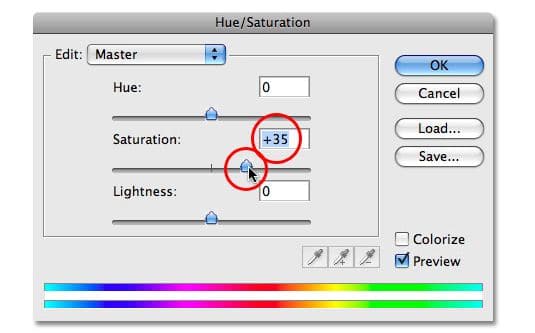
OK را کلیک کنید برای خروج از کادر محاوره ای:
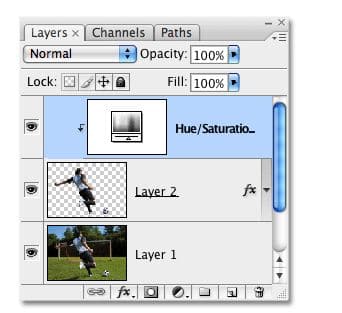
در اینجا تصویر ما پس از افزایشHue / saturation از موضوع اصلی است:
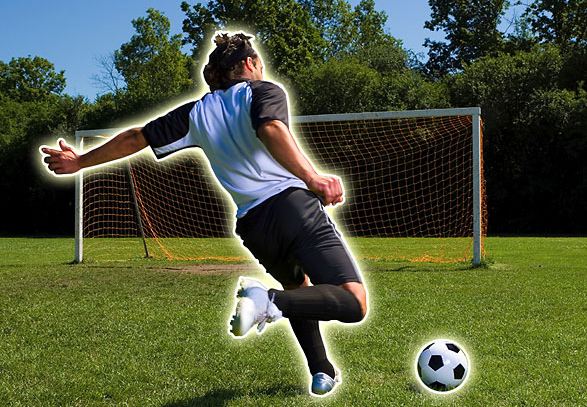
مرحله ۷: درخواست “Gaussian Blur رفته” فیلتر به نام “Layer 1”
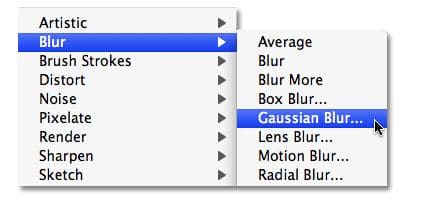
“Layer 1” در پالت لایه ها کلیک کنید تا انتخاب شود . ما قصد داریم بقیه عکس را تیره کنیم ، و برای انجام این کار، ما از فیلتر Gaussian Blur استفاده می کنیم . به منوی فیلتر در بالای صفحه نمایش، blur را انتخاب کنید، و سپس Gaussian Blur را انتخاب کنید:
تنظیم شعاع Blur را حدود ۱۰ پیکسل می باشد.
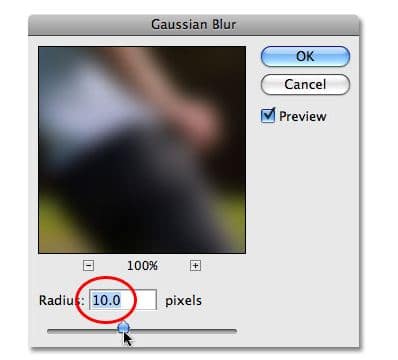
OK را کلیک کنید برای خروج از کادر محاوره ای Gaussian Blur .
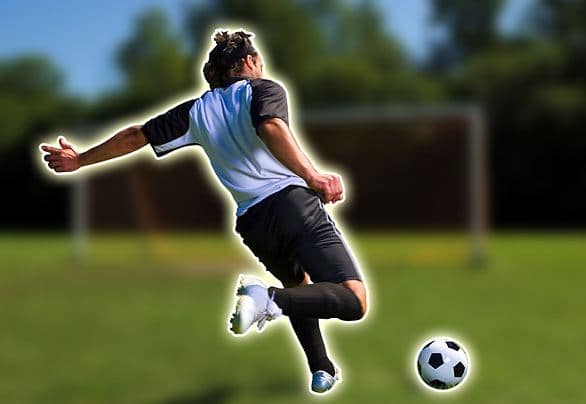
نتیجه نهایی ( اضافه کردن افکت نور به قسمتی از عکس ) :
منبع : www.photoshopessentials.com
بسیار ممنون:)