تایپوگرافی طرح فلز
در این آموزش ما به شما نحوه ایجاد یک تایپوگرافی طرح فلز را فقط با استفاده از سبک های لایه نشان می دهیم . این یک آموزش ساده است و شما می توانید کمتر از ۳۰ دقیقه این طراحی را انجام دهید.
مرحله ۱
باز کردن فتوشاپ و شروع یک سند جدید. ما با استفاده از ۲۵۶۰x1440 پیکسل سند خود را ایجاد می کنیم. لایه Background را با رنگ خاکستری # ۴۶۴۶۴۶ پر می کنیم .
مرحله ۲
جستجو برای برخی از بافت های فلزی. ما در این آموزش از تصویر زیر برای پس زمینه استفاده می کنیم . استفاده از Multiply برای حالت Blend Mode.

مرحله ۳
یک لایه جدید اضافه و سپس رنگ های قرمز و زرد برای پس زمینه انتخاب کنید. پس از آن به مسیر Filter> Render> Clouds بروید .

مرحله ۴
در حالی که لایه انتخاب شده به مسیر Layer>Layer Mask>Reveal All بروید . با لایه ماسک انتخاب شده به Filter> Render> Clouds بروید .

مرحله ۵
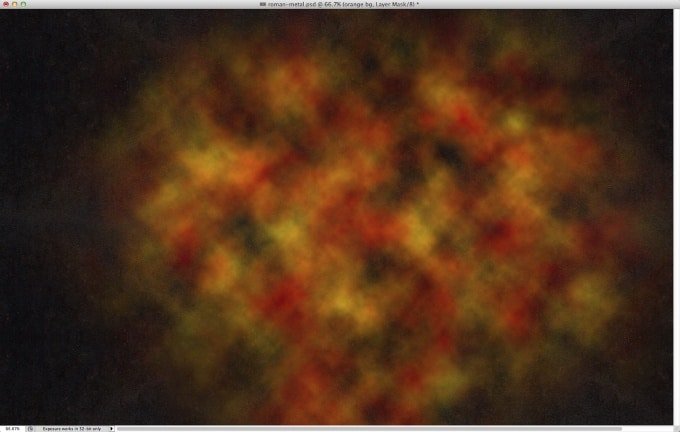
گروه لایه را در یک پوشه و سپس اضافه کردن یک ماسک به پوشه و اعمال render cloud filter به این ماسک جدید.
مرحله ۶

مرحله ۷
اضافه کردن متن به طرحمان . برای این کار روی ایکون text در نوار ابزار کلیک می کنیم .

مرحله ۸
حالا اثر فلز را باید اعمال کنیم . برای انجام این کار ما از استایل های لایه استفاده می کنیم. در واقع ما از Drop Shadow, Inner Shadow, Inner Glow, Bevel , Emboss, Color Overlay و Pattern Overlay استفاده می کنیم .


مرحله ۹
برای روکش pattern از همان عکسی که در مرحله دو به کار بردیم استفاده می کنیم.

مرحله ۱۰
این نتیجه پس از اعمال سبک لایه ها است.

مرحله ۱۱
می توانیم جزئیات بیشتری را به طرحمان اضافه کنیم . ما تصویر شوالیه را به طرحمان اضافه کردیم .

مرحله ۱۲
اعمال سبک های لایه متن بر روی لایه شوالیه ، تنها تفاوت در Pattern Overlay آن است و به Overlay تغییر می کند.

مرحله ۱۳
این اثر پس ازاعمال لایه سبک بر روی شوالیه است.
مرحله۱۴
این مرحله اختیاری است . شما همچنین می توانید به طرحتان یه افکت نوراضافه کنید . ما در اینجا این افکت نور را اضافه کردیم . وقتی لایه نور را اضافه کردیم پس زمینه مشکی آن را با تغییر Blend Mode آن به screen پس زمینه مشکی آن حذف شد و دیگر دیده نمی شود.


پیشنهاد میکنیم مطالعه کنید : فارسی نویسی در فتوشاپ
منبع : www.abduzeedo.com